Hoje em dia, no meio corporativo, é muito comum armazenar seus dados em bancos de dados locais. As tecnologias são vastas para esse tipo de função:
- MySQL
- SQL Server
- Oracle
- PostgreSQL
- Maria DB
- Amazon Aurora
- Pervasive SQL
- Sybase
- DB2
- Exasol
- Vertica
- Actian Vector
- Greenplum
- Denodo
- DB2-AS/400
- MS Access
- SQLite
- Firebird
- JDBC Driver Supported Databases
O Zoho Analytics consegue facilmente importar dados de qualquer um desses bancos. Quer saber como? Basta seguir esse tutorial!
Baixando o Zoho Databridge
O Zoho Databridge é um programa muito leve e independente que precisa ser instalado antes de importar seus dados para o Zoho Analytics. O Databridge serve como uma ponte entre o seu banco e o Analytics, e garante a proteção dos seus dados através de um firewall e HTTPS.
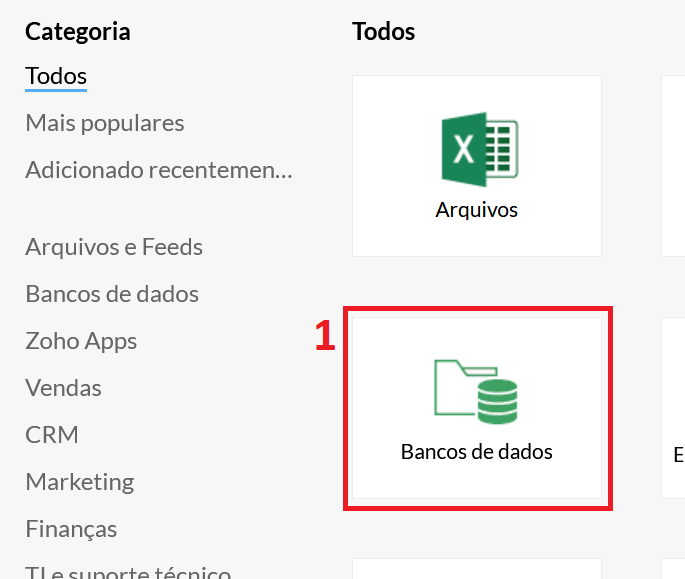
- Da página de importação de dados do seu Zoho Analytics, clique em "Banco de Dados".
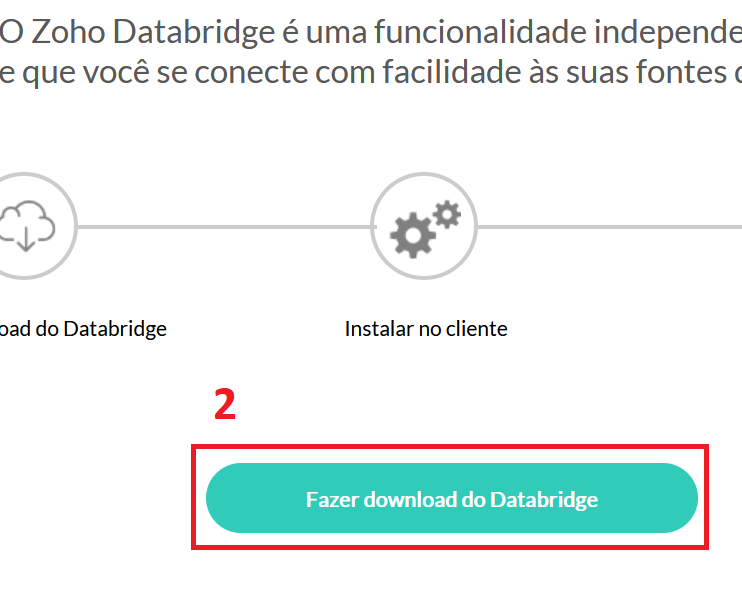
- Clique em fazer download do Databridge.
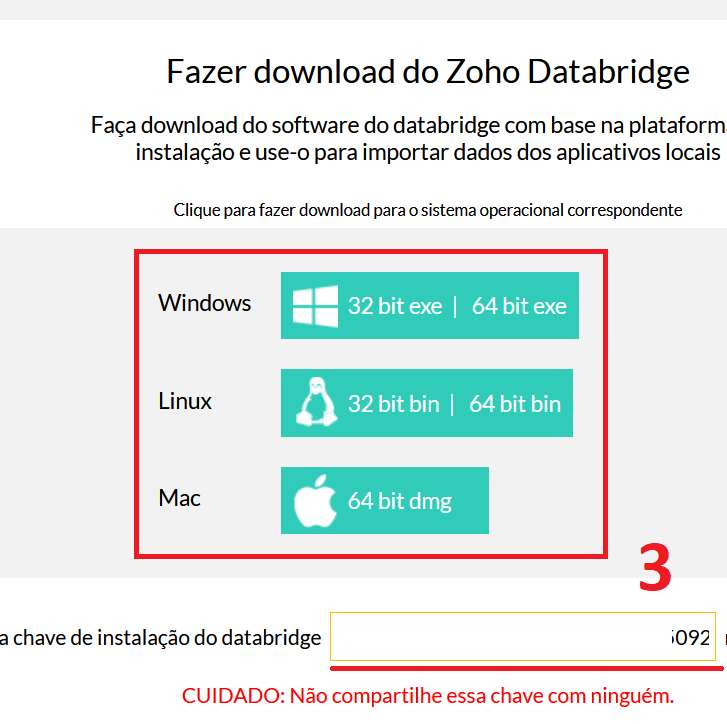
- Selecione o seu sistema operacional e copie a chave de instalação do Databridge.
Instalando o Zoho Databridge
Após executar o instalador do Zoho Databridge, é importante instalá-lo corretamente para que o sistema funcione com êxito.
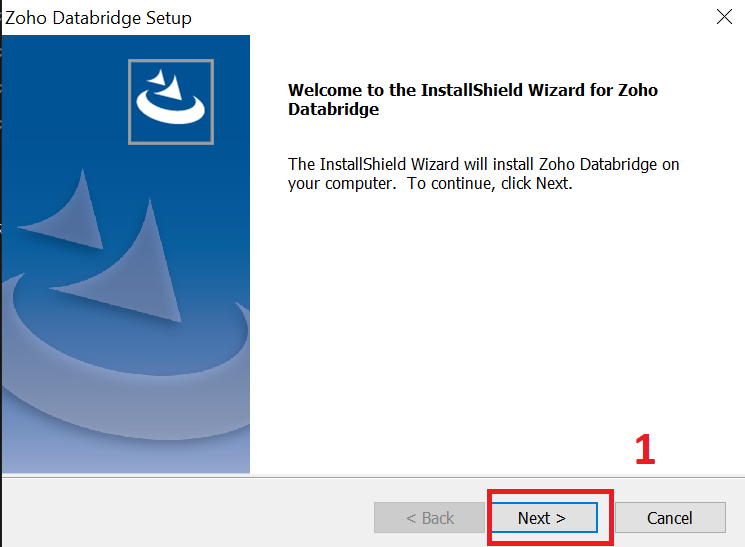
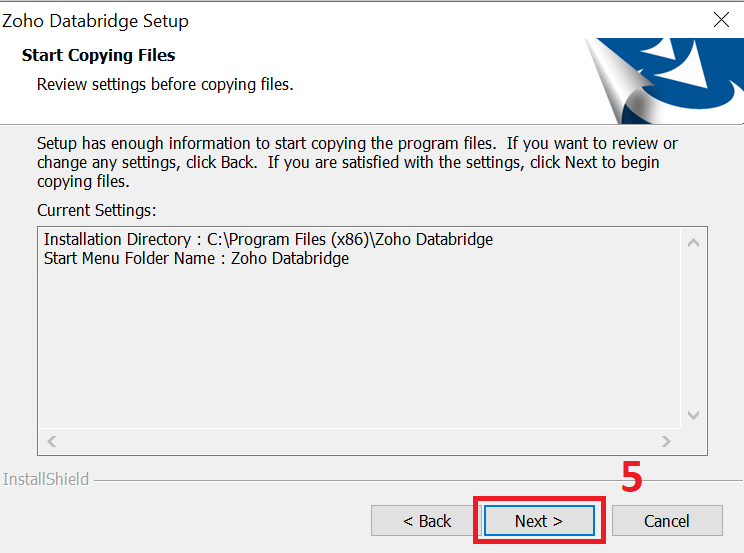
- Com o instalador baixado, uma janela de setup se abrirá. Clique em "Next" para iniciar a instalação.
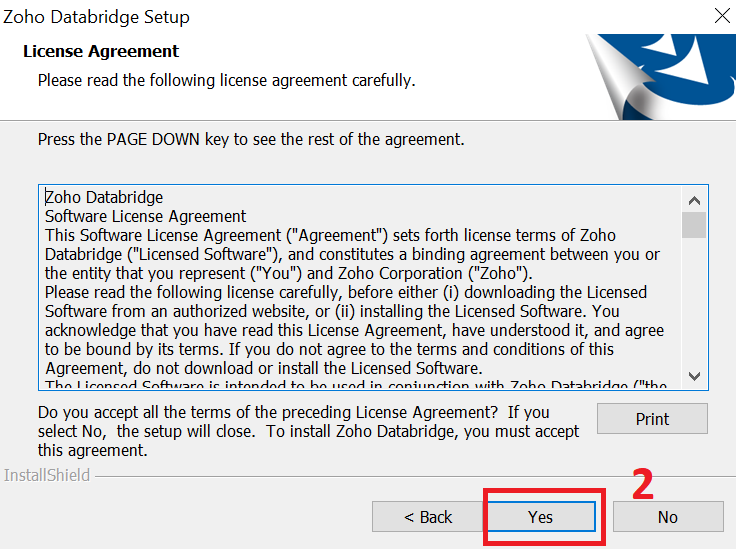
- A próxima página contém os termos de licença. Clique em "Yes" para aceitá-los.
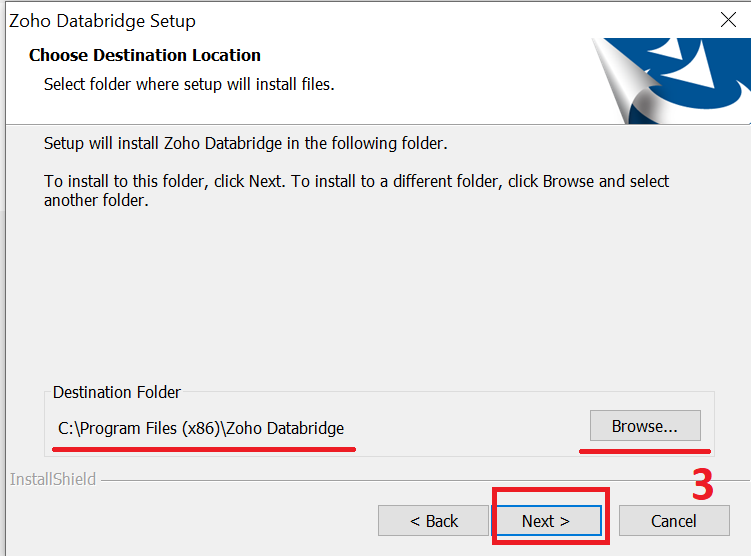
- Selecione a pasta de instalação e clique em "Next".
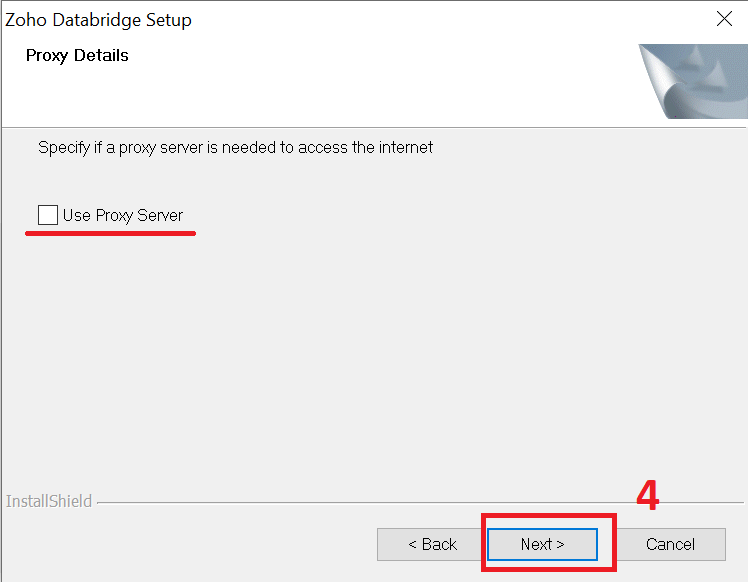
- Configure o proxy da rede se necessário e clique em "Next".
- A instalação se iniciará e levará menos de 3 minutos.
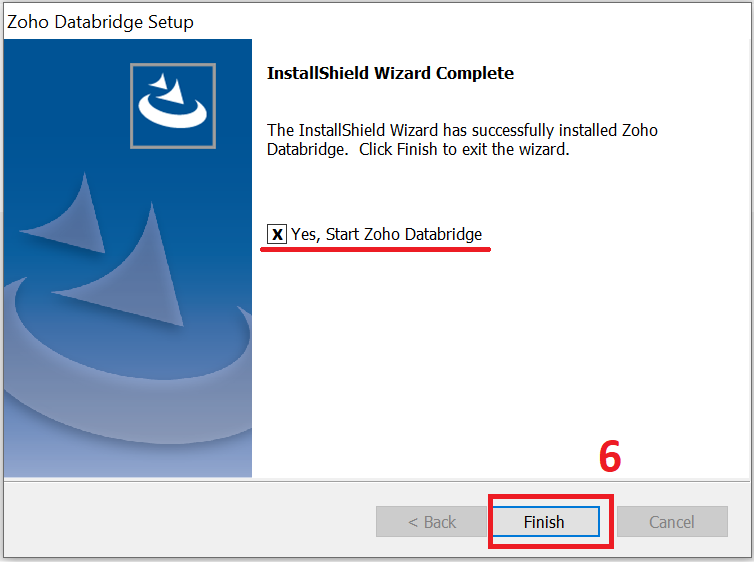
- A instalação está pronta! Clique em "Finish".
Importando no Zoho Analytics
Com o Zoho DataBridge instalado e o banco de dados preparado, basta seguir os passos abaixo para a importação dos dados.
Preencha os espaços necessários para importação dos dados.
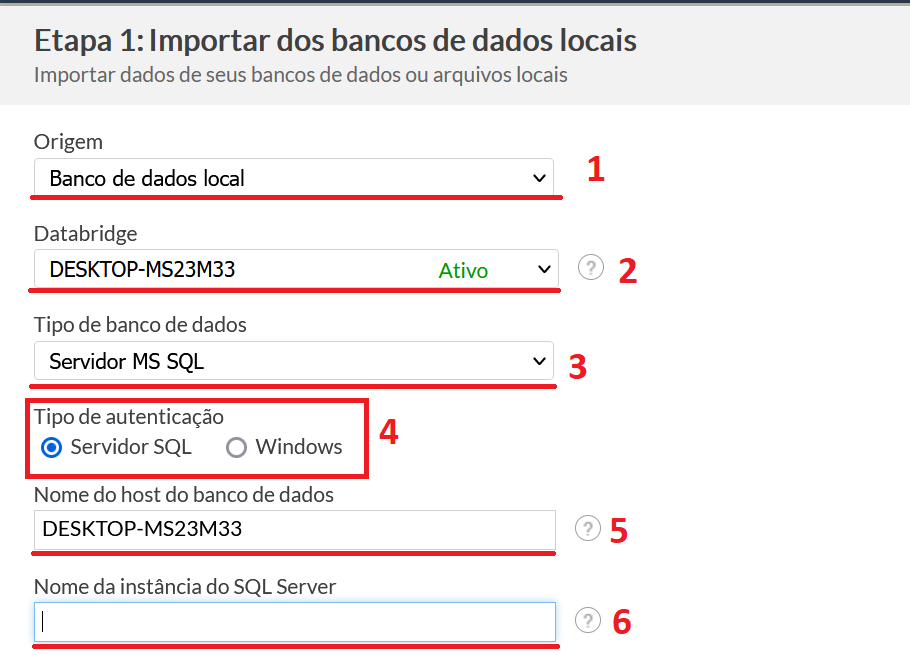
- O primeiro campo é referente à origem do banco, se é um arquivo ou um banco de dados.
- O segundo campo é o DataBridge utilizado para a importação.
- O terceiro campo é o tipo de banco de dados, como MySQL, Microsoft Access, SQL Server, entre outros.
- Selecione o tipo de autenticação do banco de dados.
- Selecione o host do banco de dados.
- O nome da instância onde está o banco.
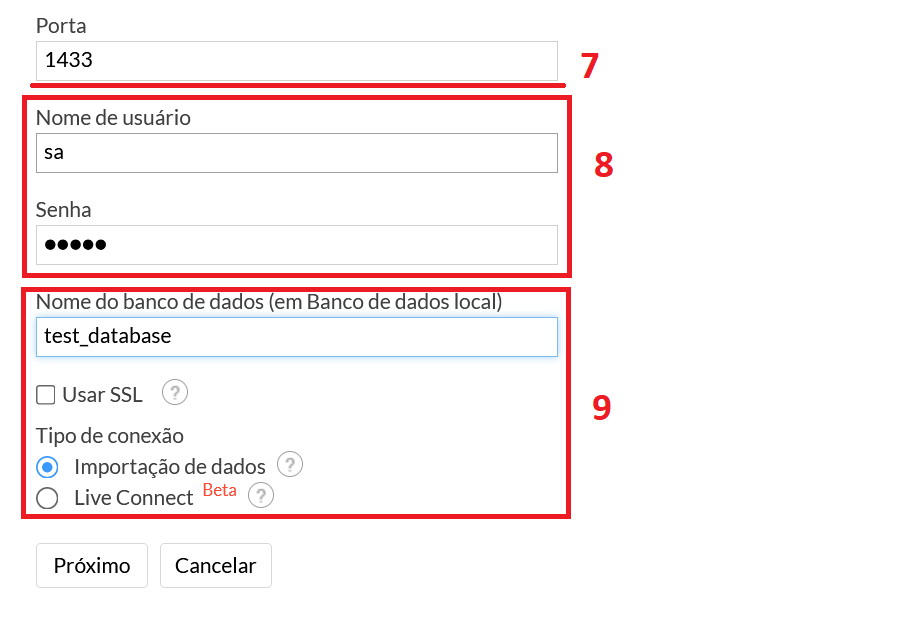
- A porta do Banco de dados.
- Nome de usuário e senha para acesso ao banco de dados.
- Nome do banco de dados a ser importado.
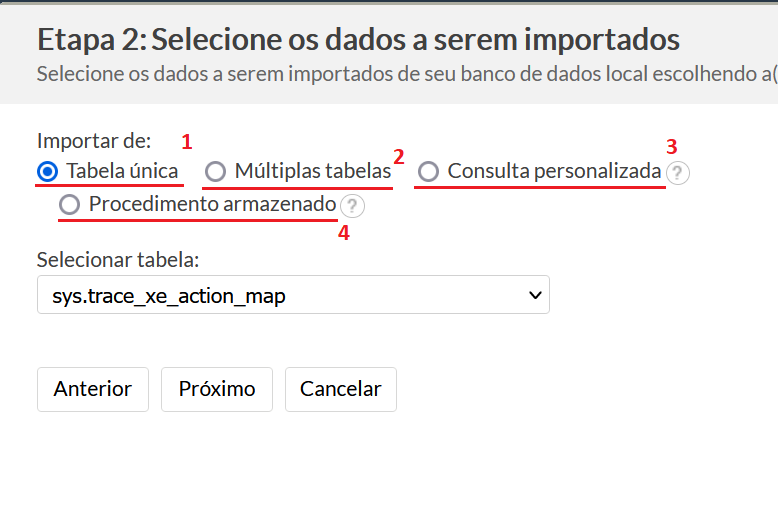
Após clicar em próximo, selecione o tipo de importação para as tabelas. Existem 4 tipos possíveis:
- Tabela única.
- Múltiplas tabelas.
- Consulta selecionada.
- Procedimento personalizado.
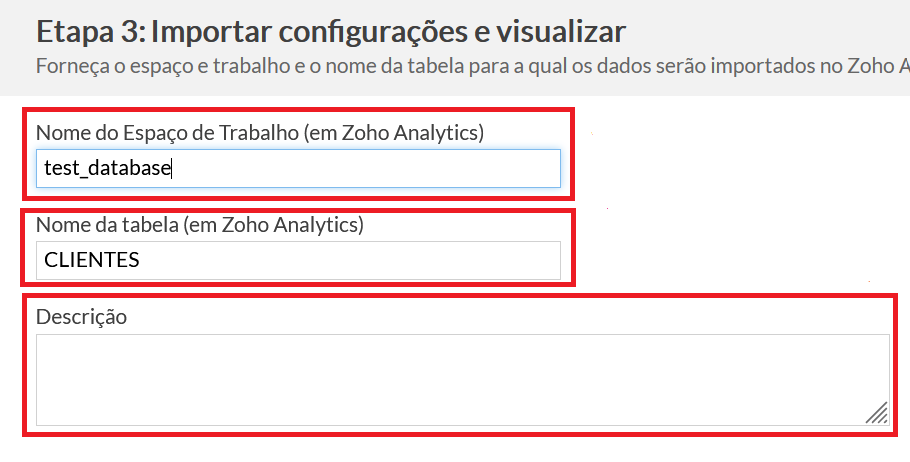
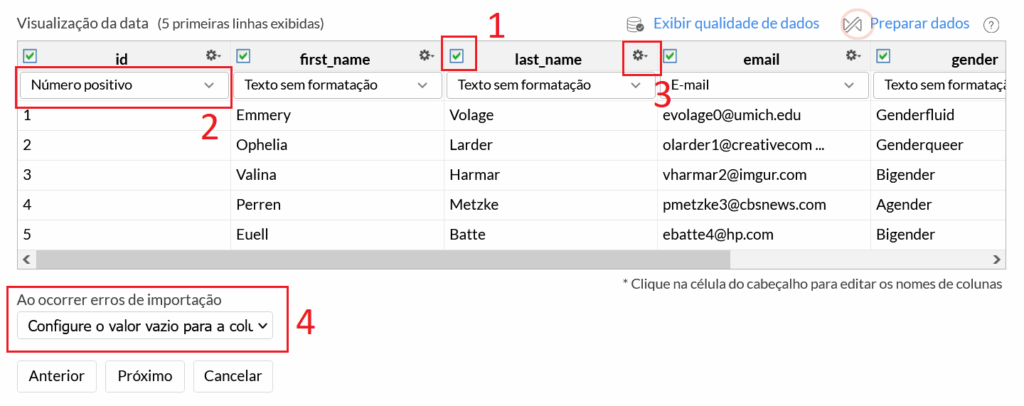
A próxima etapa consiste na definição do espaço de trabalho e configuração das tabelas no Zoho Analytics.
A última etapa diz respeito à repetição. O Zoho Analytics permite o agendamento periódico das importações, podendo ser desde a cada X horas a uma vez por mês.
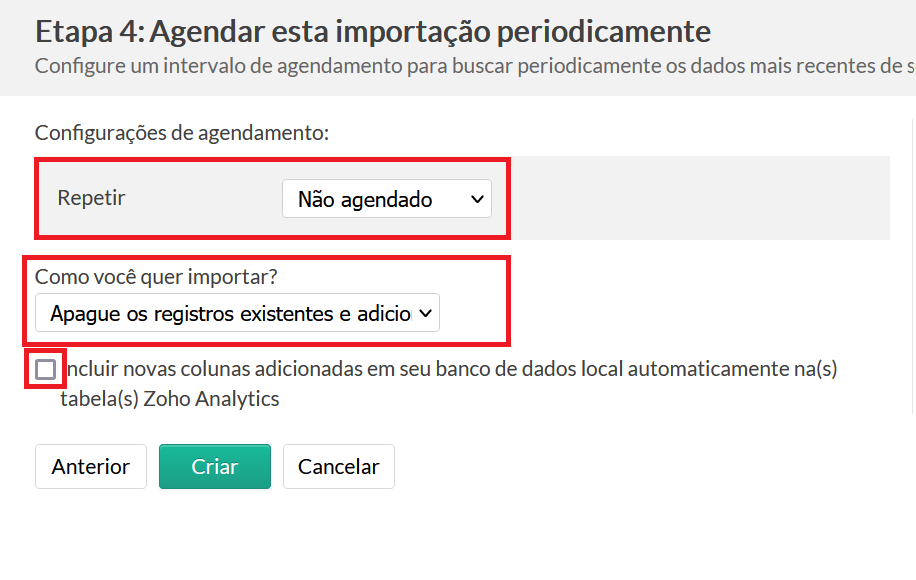
Após clicar em "Criar", o Zoho Analytics fará mais uma conexão com o banco de dados e iniciará a importação.
Editando a importação do banco de dados
Feita a importação, ainda é possível editar configurações a respeito da conexão com a base de dados e o agendamento da importação.
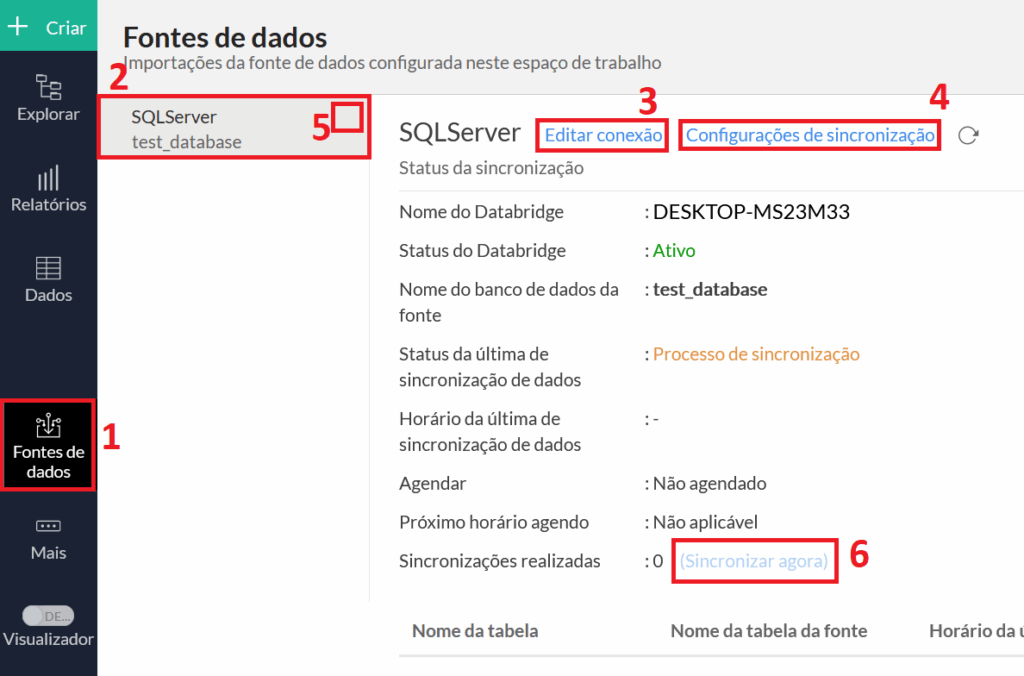
- Selecione o menu "Fonte de dados" na barra lateral esquerda.
- Selecione o banco de dados a ser editado.
- Para editar a conexão, clique na opção "Edição conexão".
- Para alterar a frequência de importação, clique em "Configurações de sincronização".
- Para excluir a sincronização, clique na engrenagem e selecione "Remover fonte de dados".
- Para fazer uma sincronização pontual, clique em "(Sincronizar agora)".