Quando se tem dois conjuntos de dados com algum tipo de relação entre eles, é interessante se realizar uma junção desses dados. No Zoho Analytics, esse tipo de união pode ser feita de duas formas: com auto-junção (auto-join) ou com consulta (query). Nesse tutorial, iremos explicar como funciona a junção por tabela de consulta (query).
Uma consulta, no contexto das tabelas e dados, nada mais é que uma requisição por dados ou informações daquele conjunto. Essa requisição, normalmente feita através de um texto SQL, pode ser utilizada para:
- Obter informações estatísticas sobre os dados (como média, soma, contagem etc);
- Filtrar os dados com base em alguma característica das colunas;
- Unir ou juntar os dados a partir de alguma regra;
Criando uma consulta
O primeiro passo para fazer uma junção por consulta é criar a consulta. Isso é um procedimento simples:
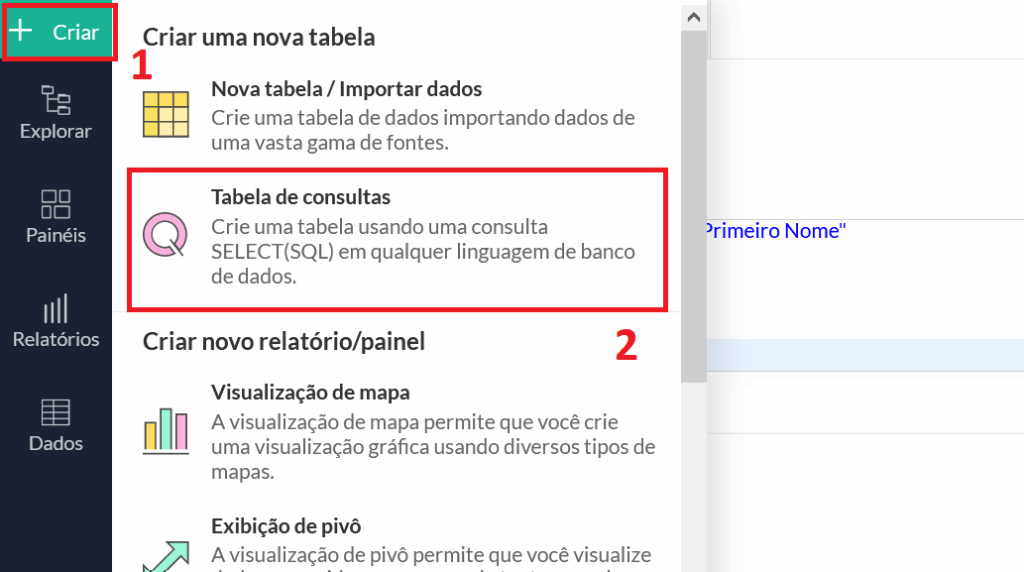
- Da página inicial do conjunto de dados, clique em "Criar" no canto superior-esquerdo da tela.
- Clique em "Tabelas de Consulta".
Escrevendo uma consulta
Com a consulta criada, é necessário escrever o query que gerará a tabela. Essa consulta é escrita em SQL.
- Existem 3 palavras essenciais para realizar uma junção em SQL: SELECT, FROM e ON.
SELECT

FROM

ON
2. Escreva o nome das colunas que serão utilizadas nessa consulta, logo após o SELECT.
SELECT "Contas"."Id",
"Contas"."Conta Nome",
"Usuários"."Primeiro Nome"
FROM

ON
3. Escreva o nome das tabelas utilizadas nessa consulta, logo após o FROM, seguindo a estrutura TABELA_A TIPO_DE_JUNÇÃO TABELA_B. Os 4 tipos principais de junção em SQL são:
- INNER JOIN: só conserva os dados presentes em ambas as tabelas.
- LEFT JOIN: importa todos os dados da tabela da esquerda, e apenas os equivalentes da direita.
- RIGHT JOIN: é o mesmo que LEFT JOIN, mas com a ordem trocada.
- OUTER JOIN: importa todas as linhas de ambas as tabelas.
SELECT "Contas"."Id",
"Contas"."Conta Nome",
"Usuários"."Primeiro Nome"
FROM "Usuários"
LEFT JOIN
"Contas"
ON
4. Por fim, escreva a condição onde os dados são equivalentes, logo após o ON.
SELECT "Contas"."Id",
"Contas"."Conta Nome",
"Usuários"."Primeiro Nome"
FROM "Usuários"
LEFT JOIN
"Contas"
ON
"Usuários"."Id" = "Contas"."Id"
Clicando em "Executar consulta" o Analytics gera a tabela que é a união das duas tabelas. Para salvá-la, clique em "Salvar".
Dicas
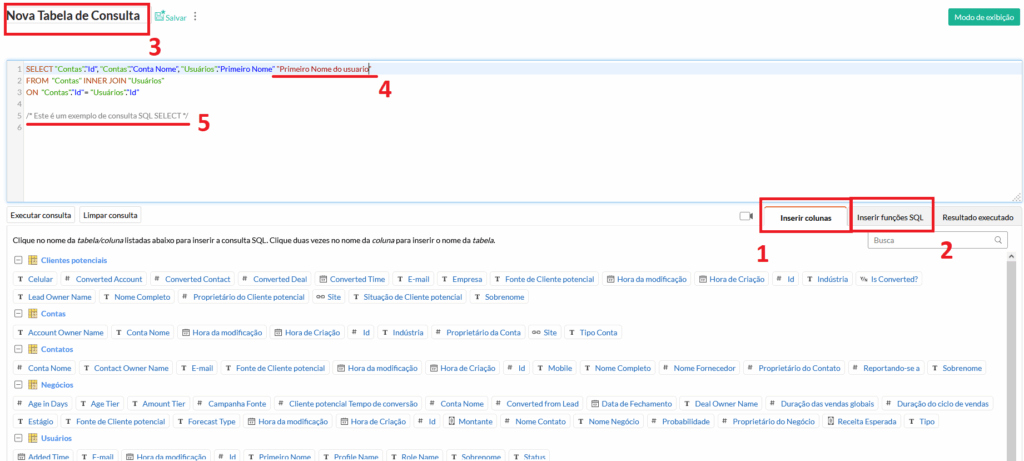
- Clicando em "Inserir colunas" se encontra uma lista com todas as colunas e tabelas.
- Clicando em "Inserir funções SQL" o Zoho Analytics exibe uma lista com todas as palavras chave e funções.
- Clicando no nome da tabela de consulta é possível alterá-la.
- Para mudar o nome de uma coluna, basta adicionar o nome desejado logo depois dela no SELECT.
- É possível colocar comentários inserindo "/*" no começo e "*/" no final.