
Sempre que se for alterar os campos do CRM é necessário tomar certo cuidado, pois quando um campo no CRM é excluído ou recriado a sua integração com o Zoho Analytics também é alterada, o que pode fazer com que algumas colunas sejam excluídas. Uma vez que uma coluna de uma tabela é excluída, todos os relatórios e consultas que dependem dela são automaticamente excluídos.
Esse problema se torna mais incômodo quando se tenta restaurar os itens excluídos, pois a cada nova sincronização do CRM a coluna importada deixará de existir novamente. Felizmente esse problema pode ser contornado de forma simples:
Etapa 1: Garantir que as novas colunas são importadas para o Analytics
O primeiro passo é garantir que todas as colunas que substituirão os campos excluídos estão sendo importados para o Zoho Analytics.
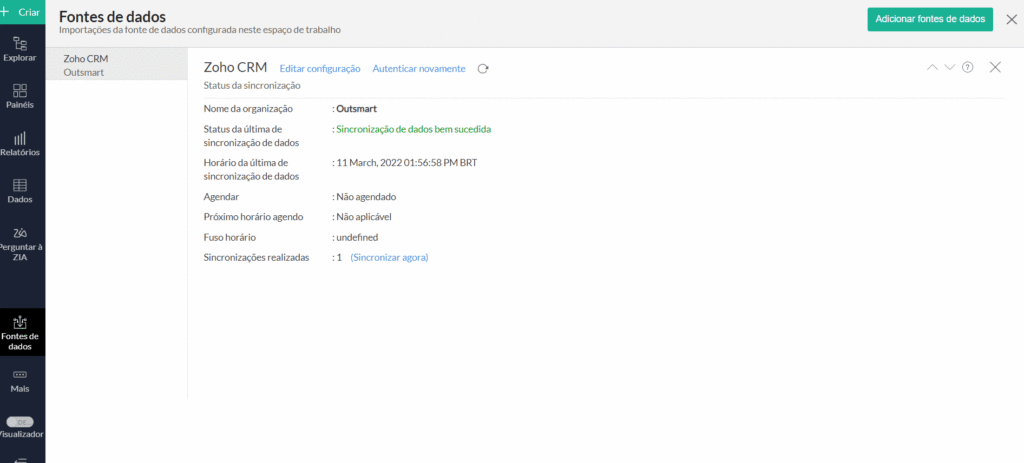
- No Analytics, siga o caminho Fonte de dados → Zoho CRM → Editar configuração.
Essa aba contém todas as colunas do CRM que são puxadas para o Zoho Analytics.
2. Garanta que os novos campos estão selecionados e clique em Salvar.
Outra atualização a ser feita é no CRM:
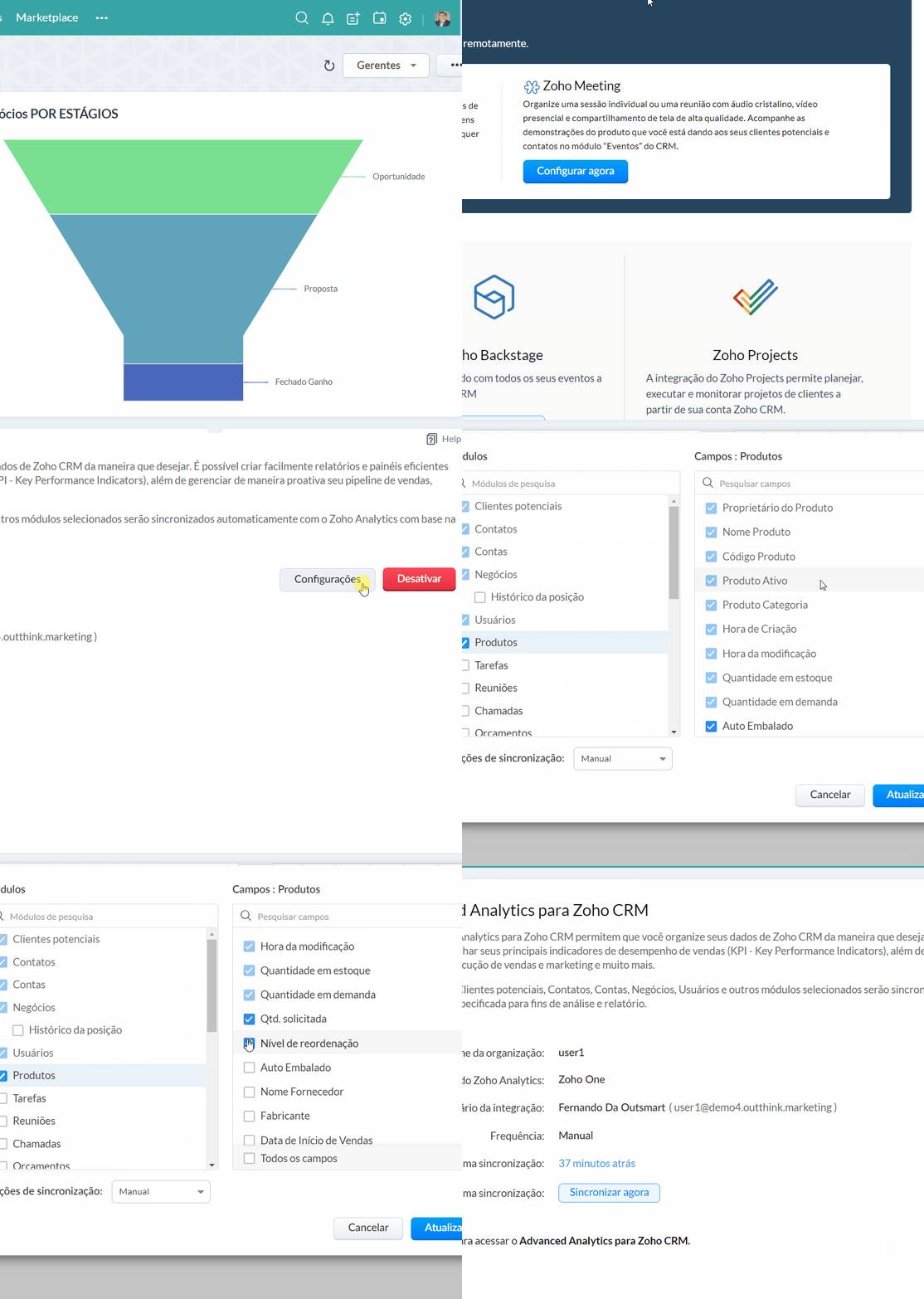
1. No CRM, siga o caminho de Configuração → Marketplace → Zoho.
2. Clique em "Gerenciar" dentro de "Advanced Analytics para Zoho CRM".
3. Clique no botão "Configurar".
4. Garanta que os novos campos estão selecionados e clique em Salvar.
Etapa 2: Reconfigurar os relatórios e consultas
Tendo garantido que todas as colunas necessárias estão no Analytics, é hora de configurá-los. Existem dois procedimentos:
Caso os campos foram excluídos ou substituídos por outros de nome diferente:
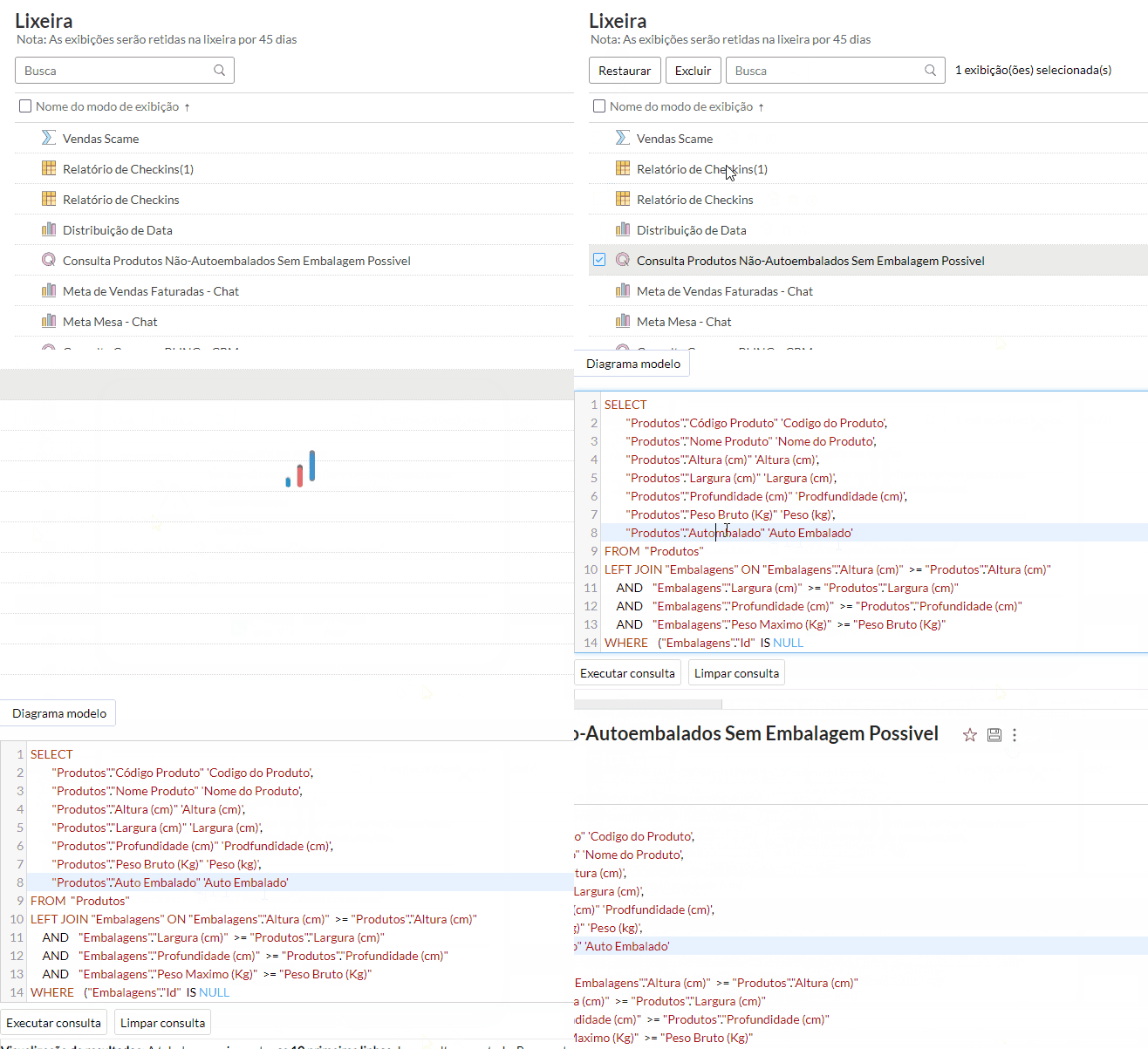
- No Zoho Analytics, clique em Lixeira.
2. Selecione os relatórios e consultas excluídos e clique em "Restaurar".
Dica: Tire print dos relatórios e consultas que estão sendo restaurados.
3. Clique em "Sim" para restaurar temporariamente as colunas necessárias.
Dica: Tire print da lista de colunas restauradas.
4. Entre em cada relatório restaurado e clique em "Projeto de edição".
5. Nas três abas disponíveis, garanta que nenhuma das colunas excluídas está sendo usada.
6. Caso necessário, substitua as colunas excluídas pelas novas.
8. Clique em "Salvar".
9. Entre em cada consulta restaurada e clique em "projeto de edição".
10. Edite a consulta para não depender mais das colunas restauradas.
11. Clique em Salvar.
E pronto, feito isso para todos os relatórios e consultas, o Zoho Analytics estará adequado às mudanças do CRM.
Caso os campos foram recriados (excluídos e criados com um mesmo nome):
O procedimento é semelhante, mas ao restaurar os relatórios, as colunas terão um "1" no final do nome.
- No Zoho Analytics, clique em Lixeira.
2. Selecione os relatórios excluídos e clique em "Restaurar".
3. Clique em "Sim".
4. Entre em cada relatório e substitua a coluna recriada pela mesma com o "1" no final.
5. Clique em "Salvar".
6. Faça o mesmo para as consultas.
7. Clique em "Fonte de dados" e em "(Sincronizar agora)" ao lado de "Zoho CRM".
8. Após alguns minutos, restaure novamente os relatórios da Lixeira.
9. Em cada item restaurado, substitua as colunas de final "1" pela coluna original e salve.