Por muitas vezes a aparência de uma ferramenta muda bastante a maneira como o usuário se relaciona com ela. No Zoho Analytics, esses aspectos de personalização estão presentes em várias partes, desde a interface em si, até a definição de paleta de cores para os relatórios. É possível também mudar a logo que aparece nos relatórios exportados, além das cores utilizadas nos gráficos, fontes e formatos.
A interface de usuário
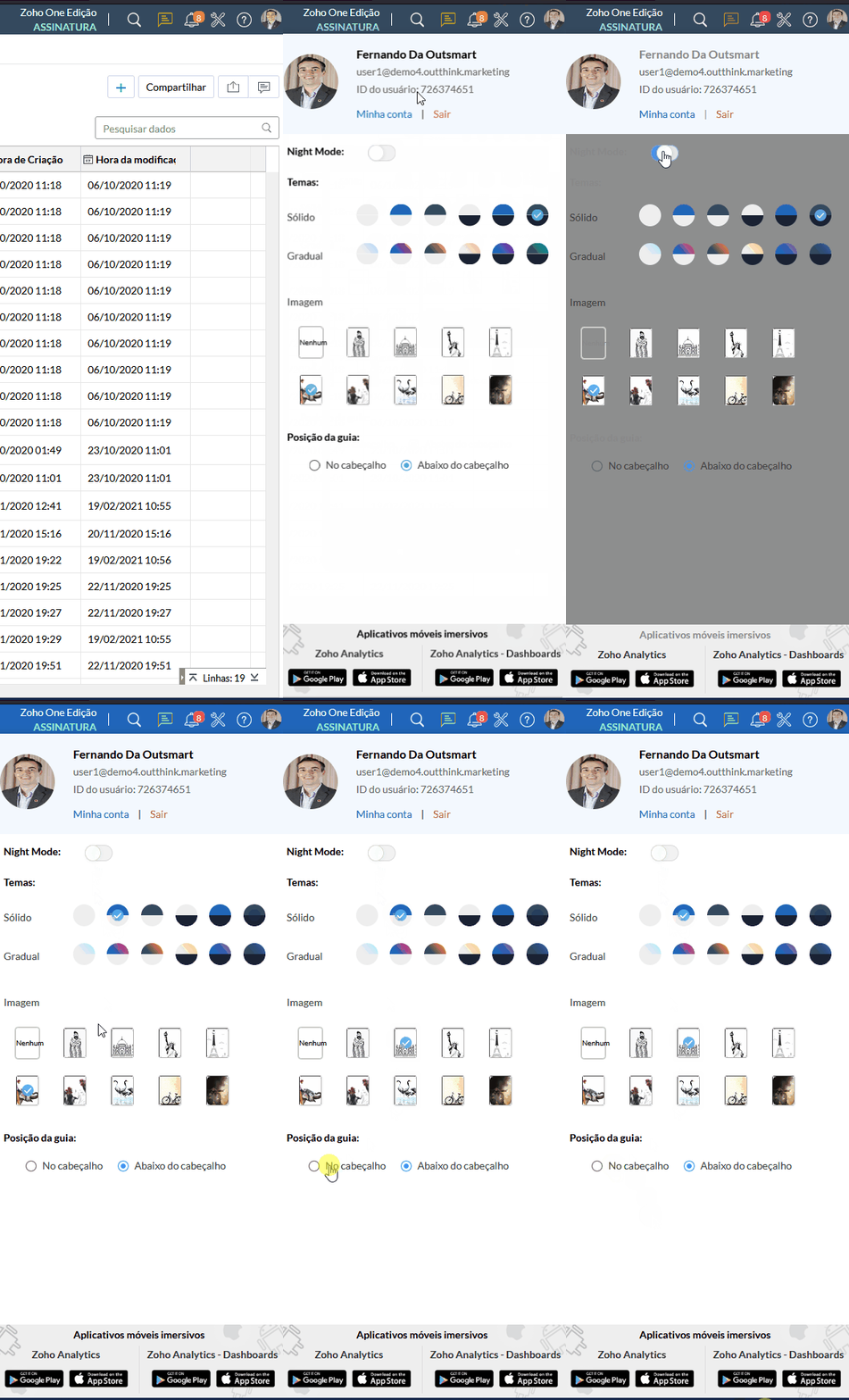
A personalização mais visível para o usuário é a mudança da interface do aplicativo. Para personalizar a interface:
- Clique no ícone com a foto de usuário, no canto superior direito.
2. Para mudar para o modo escuro, clique no botão ao lado de "Night Mode".
3. Para selecionar a cor da barra superior, clique em alguma das combinações abaixo de "Temas".
4. É possível adicionar uma imagem de fundo para os menus clicando em alguma das opções abaixo de "Imagens".
5. É possível alterar a posição da guia, selecionando uma das opções abaixo de "Posição da guia".
Alterando a logo da plataforma
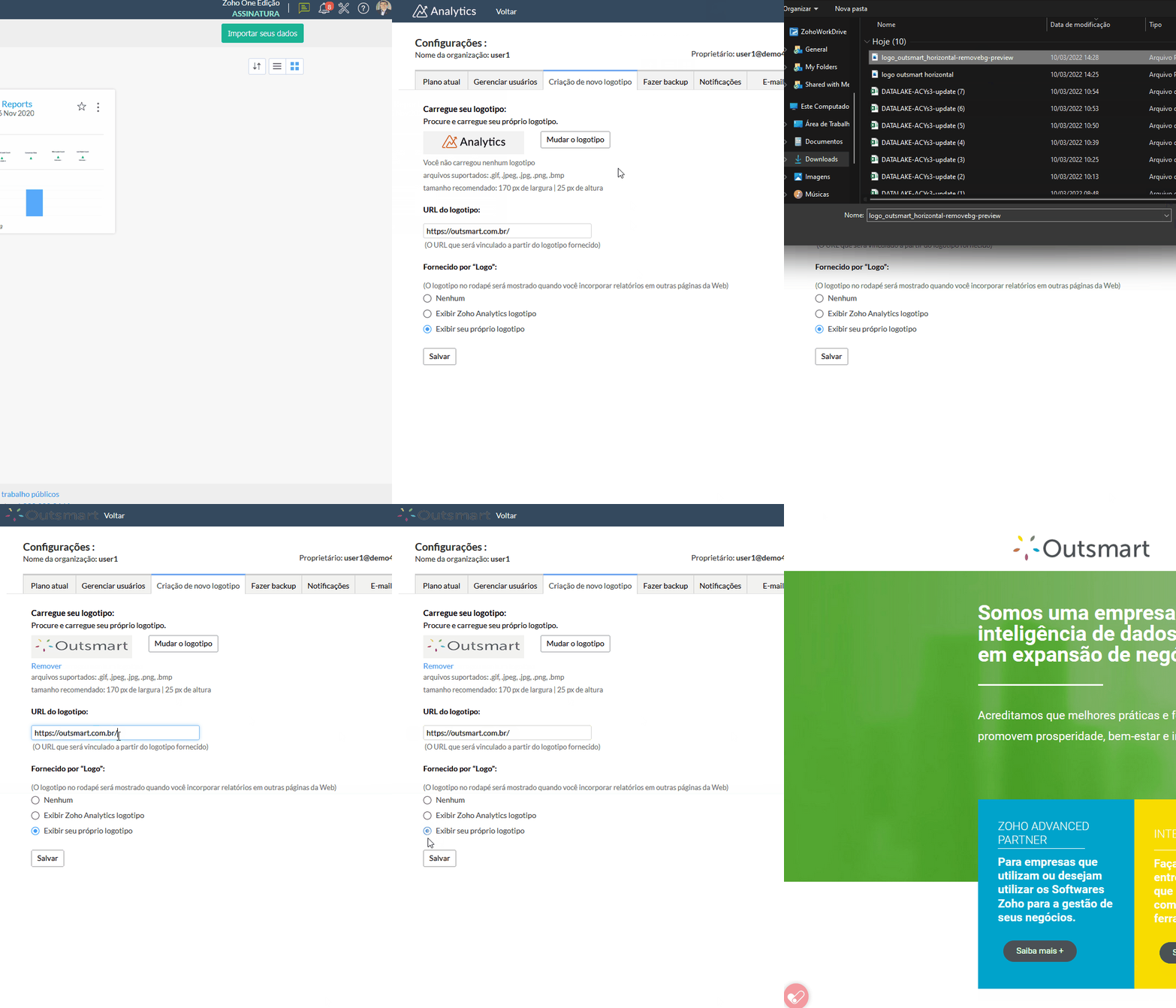
Uma das personalizações possíveis é a alteração da logo do aplicativo. Além de ser interessante para a experiência do usuário, é uma forma ágil de deixar os relatórios exportados mais identitários.
- No Zoho Analytics, clique no ícone de chave de fenda (canto superior direito).
2. Clique em "Criação de novo logotipo".
3. Clique em "Mudar o logotipo" e selecione a imagem de seu computador.
É interessante que a imagem esteja com o fundo vazio e seja de 170 px por 25 px.
4. No campo "URL do logotipo" é possível colocar uma URL para onde será levado o usuário ao clicar na logo.
5. As 3 últimas opções permitem configurar se a logo aparecerá nos relatórios exportados.
6. Por fim, clique em "Salvar".
Paleta de Cores dos Relatórios
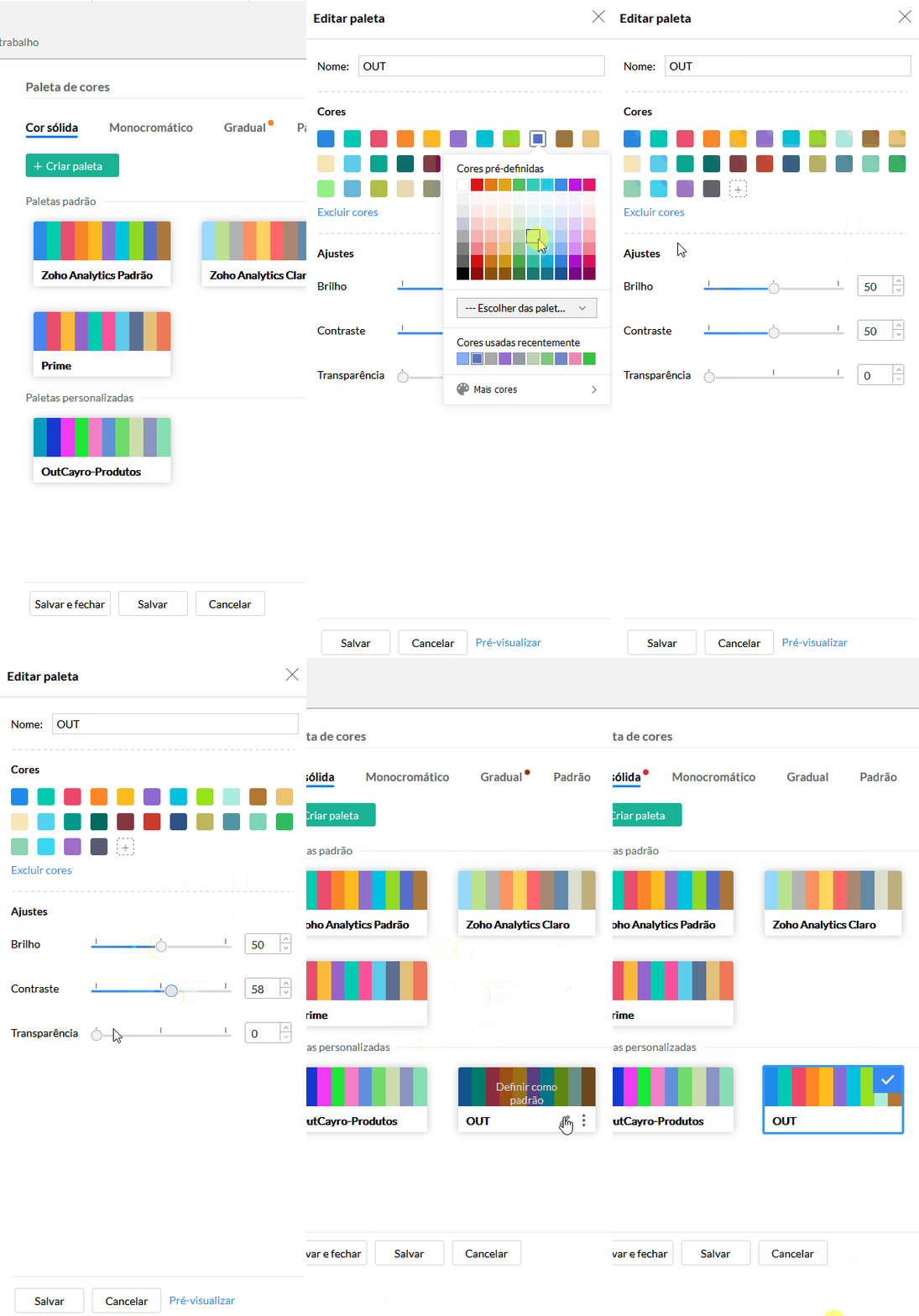
Uma outra personalização muito interessante é a personalização das cores dos relatórios. É possível selecionar quais serão as cores padrão dos próximos relatórios, além de adicionar outras paletas.
- No espaço de trabalho, clique em "Configurações".
2. Em seguida clique em "Paleta de Cores".
Nessa aba, existem 4 tipos possíveis de paleta de cor: Cor Sólida, Monocromática, Gradiente e Padrão.
3. Para criar uma paleta, selecione o tipo desejado e clique em "Criar paleta".
4. No campo "Nome" insira o nome da paleta de cores.
5. No campo cores, clique nos quadrados com "+" para adicionar novas cores. As cores podem ser selecionadas pelo código HEX, RGB ou HSL.
6. É possível excluir cores clicando em "Excluir cores".
7. No campo "Ajustes" é possível mudar brilho, contraste e transparência.
8. O botão pré-visualizar permite ver como ficará o relatório.
9. Por fim, clique em "Salvar".
10. Para aplicar a paleta em todos os gráficos existentes, clique nos três pontos e em "aplicar a todos".