
Aprenda como criar Exibições de Pivô no Zoho Analytics, uma ferramenta poderosa semelhante às Tabelas Dinâmicas do Excel, mas ainda mais intuitiva.
O que é a Exibição de Pivô?
Quem está familiarizado com o Excel, certamente já utilizou a ferramenta de Tabela Dinâmica. A Exibição de Pivô do Zoho Analytics é um recurso muito semelhante, só que ainda mais intuitivo e fácil de utilizar que uma Tabela Dinâmica.
A Exibição de Pivô é uma ferramenta poderosa para calcular, resumir e analisar dados que permite ver comparações, padrões e tendências em seus dados. É possível transformar dados de tabelas em resumos simples e impactantes apenas carregando e soltando (drag & drop) as colunas nos campos desejados, com opções para filtrar os dados de acordo com sua necessidade.
Criando uma Exibição Pivô
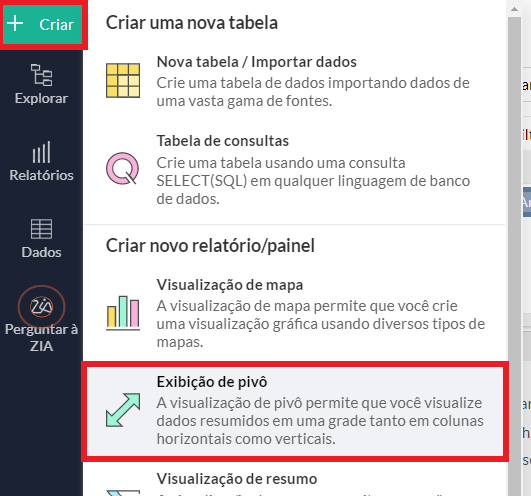
Para criar uma Exibição Pivô, selecione a opção Criar e em seguida a opção Exibição Pivô. Na sequência selecione a tabela para qual pretende usar esta exibição.
Configurando a Exibição
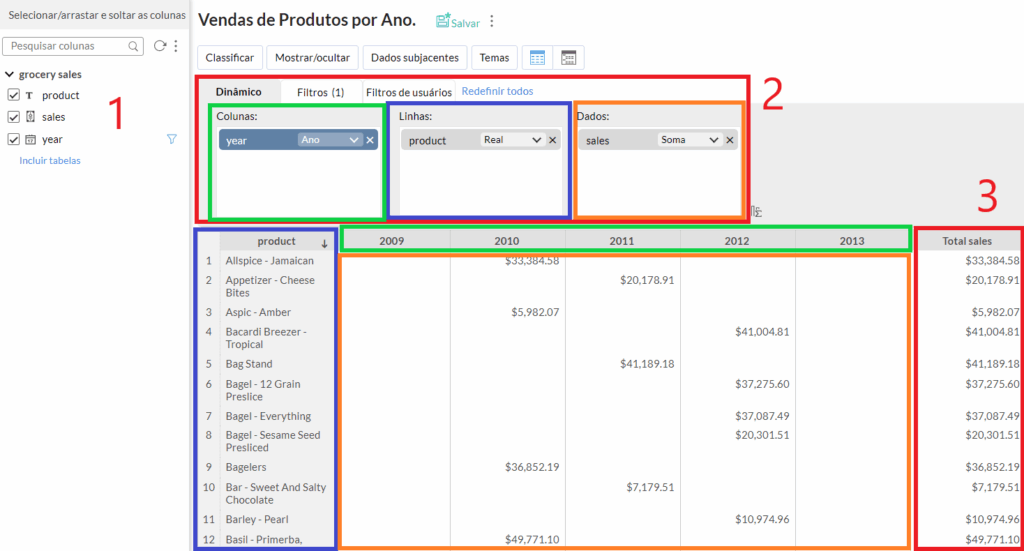
- Arraste as colunas para as posições desejadas do campo Dinâmico.
- Note, indicado pelas cores, que a tabela foi organizada em linhas pelos produtos, em colunas pelos anos e os valores sendo os dados de vendas (sales). Seria possível, caso fosse interessante, agrupar mais de uma coluna em cada campo.
- A Exibição de Pivô para tornar seu resumo ainda mais completo, exibe uma coluna de resumo com, neste caso, o total das vendas neste período.
Funções Agregadoras
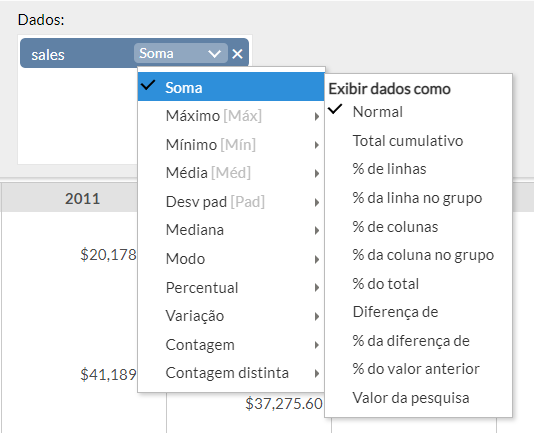
Além disso é possível configurar o tipo de função agregadora. Note que no campo Dados, para as vendas (sales) está selecionado a opção Soma. Porém é possível selecionar outras opções de acordo com seu interesse.
Note que cada coluna arrastada para o campo dinâmico possui opções de configuração isto permite que você personalize sua exibição exatamente de acordo com a sua necessidade. Para dados de datas, é possível, por exemplo, agrupar os dados por mês, por ano ou como for melhor para você.
Aplicando Filtros
Outra funcionalidade muito poderosa da Exibição Pivô é a opção de Filtros.
Ao clicar na aba Filtros, é possível arrastar uma coluna para o campo Filtros e selecionar os dados de acordo com um filtro definido customizado.
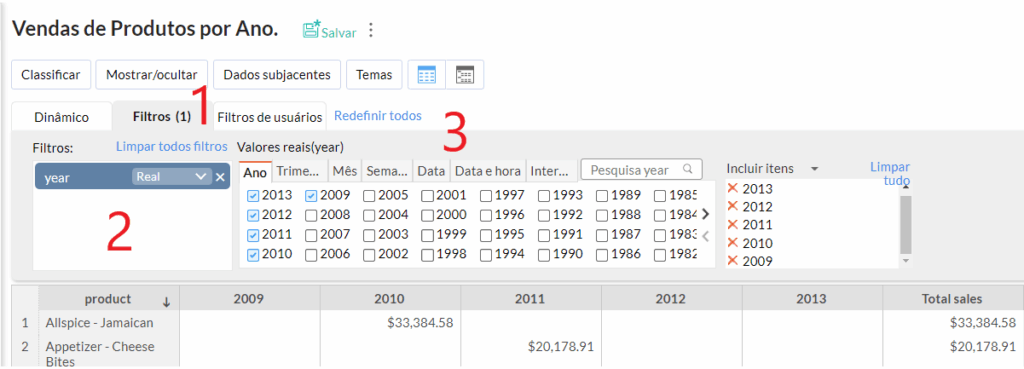
No exemplo acima os dados foram filtrados por ano e no campo à direita foram selecionados os anos de acordo a necessidade.
Personalização

Além disso, a Exibição Pivô oferece diversas opções de personalização:
- É possível definir como os dados serão classificados e ordenados
- É possível definir quais colunas serão exibidas
- A opção Dados subjacentes permite que você veja rapidamente e de forma simples quais são os dados da sua tabela resumo
- Por fim é possível escolher um Tema para deixar sua exibição ainda mais profissional