
Se os seus dados estão armazenados em um banco de dados em nuvem é possível importá-los facilmente para o Zoho Analytics. Este tutorial mostra como fazer a importação de dados do Azure, uma das plataformas mais comuns para computação em nuvem.
Configuração do Firewall
Antes de realizar a importação, é necessário configurar o Firewall do banco de dados para que o Zoho Analytics tenha permissão de acessar os dados. Isso deve ser feito no próprio sistema do banco de dados.
Para configurar no Azure:
- Acesse o portal do Azure e navegue até o seu banco de dados
- Vá em Configurações de segurança ou Firewalls e redes virtuais
- Adicione as faixas de IP do Zoho Analytics às regras de firewall permitidas
- Salve as configurações
Importando dados no Zoho Analytics
Com o firewall configurado, siga os passos abaixo:
- Na página inicial do Zoho Analytics, clique em "Import Your Data"
- Selecione "Cloud Databases" ou "Banco de Dados na Nuvem"
- Escolha o tipo de banco de dados (Azure SQL, Amazon RDS, Google Cloud SQL, etc.)
- Preencha os dados de conexão: servidor, porta, nome do banco, usuário e senha
- Clique em "Conectar" para testar a conexão
Selecionando tabelas e dados
Após a conexão bem-sucedida:
- Selecione as tabelas que deseja importar usando as caixas de seleção
- Configure as opções de importação:
- "Adicione registros no final": adiciona novos dados sem apagar os antigos (pode gerar duplicação)
- "Apagar os registros existentes e adicione": renova os dados a cada importação
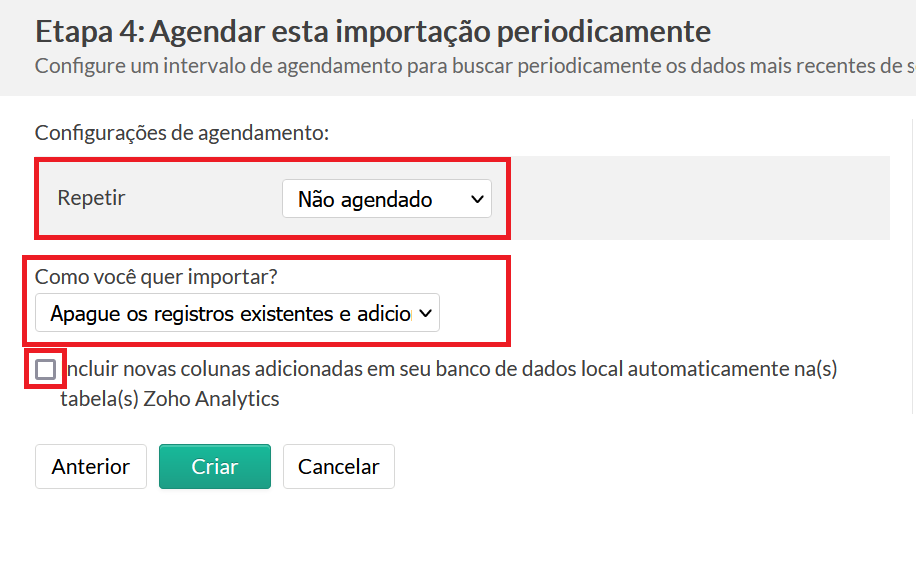
Após clicar em "Criar", o Zoho Analytics fará a conexão e iniciará a importação. Dependendo da base de dados, essa operação pode levar alguns minutos.
Editando a importação do banco de dados
Feita a importação, ainda é possível editar configurações sobre a conexão e o agendamento:
- Selecione o menu "Fonte de dados" na barra lateral esquerda
- Selecione o banco de dados a ser editado
- Para editar a conexão, clique em "Editar conexão"
- Para alterar a frequência de importação, clique em "Configurações de sincronização"
- Para excluir a sincronização, clique na engrenagem e selecione "Remover fonte de dados"
- Para sincronizar pontualmente, clique em "Sincronizar agora"