Um relatório pode ser apresentado na forma de uma tabela através de uma Visualização Tabular. Esse tipo de visualização consiste em uma apresentação detalhada dos dados de uma tabela, onde é possível visualizar e analisar os dados com diferentes filtros e classificações.
Criando uma Visualização Tabular
Existem duas maneiras de criar uma visualização tabular:
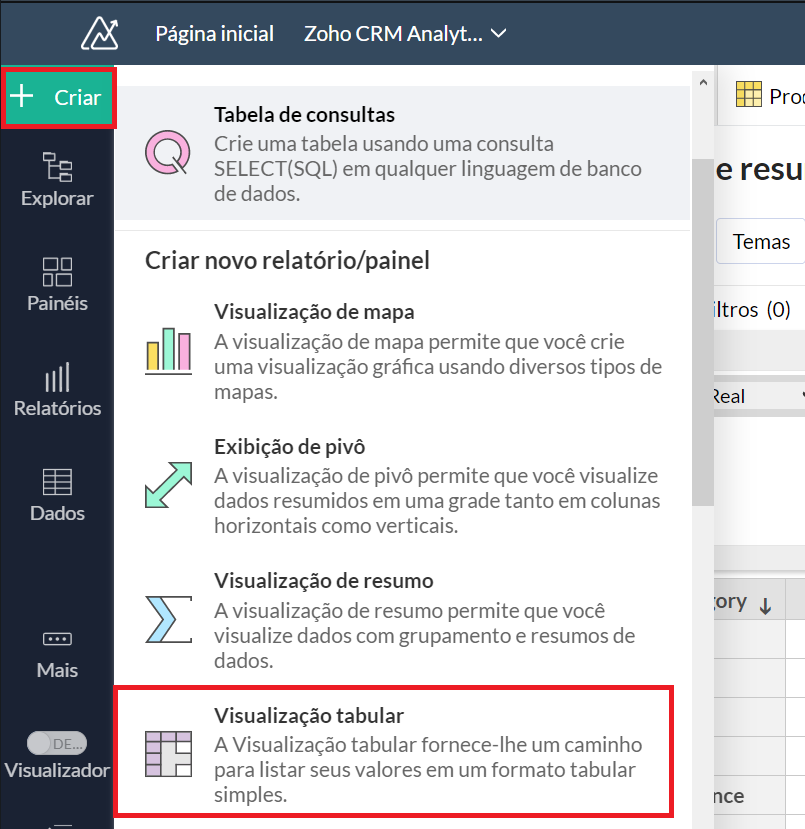
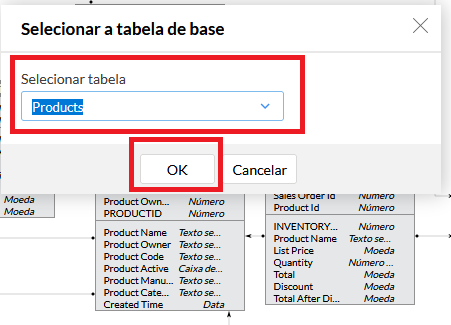
- Do espaço de trabalho onde está a tabela de referência, clique em "+ Criar" e em seguida em "Visualização tabular". Surgirá um menu para selecionar a tabela de onde as colunas serão usadas. Selecione a tabela desejada e clique em "OK".
Ou:
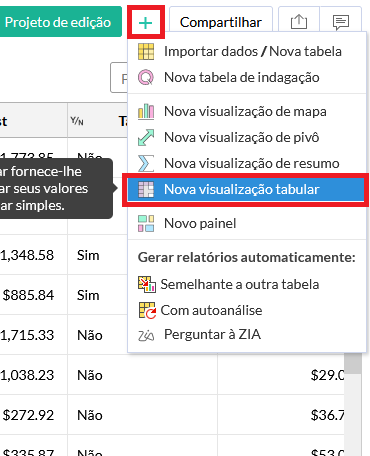
- Da tabela de referência, clique no sinal de "+" no canto superior direito e em seguida em "Nova visualização tabular".
Selecionando as colunas
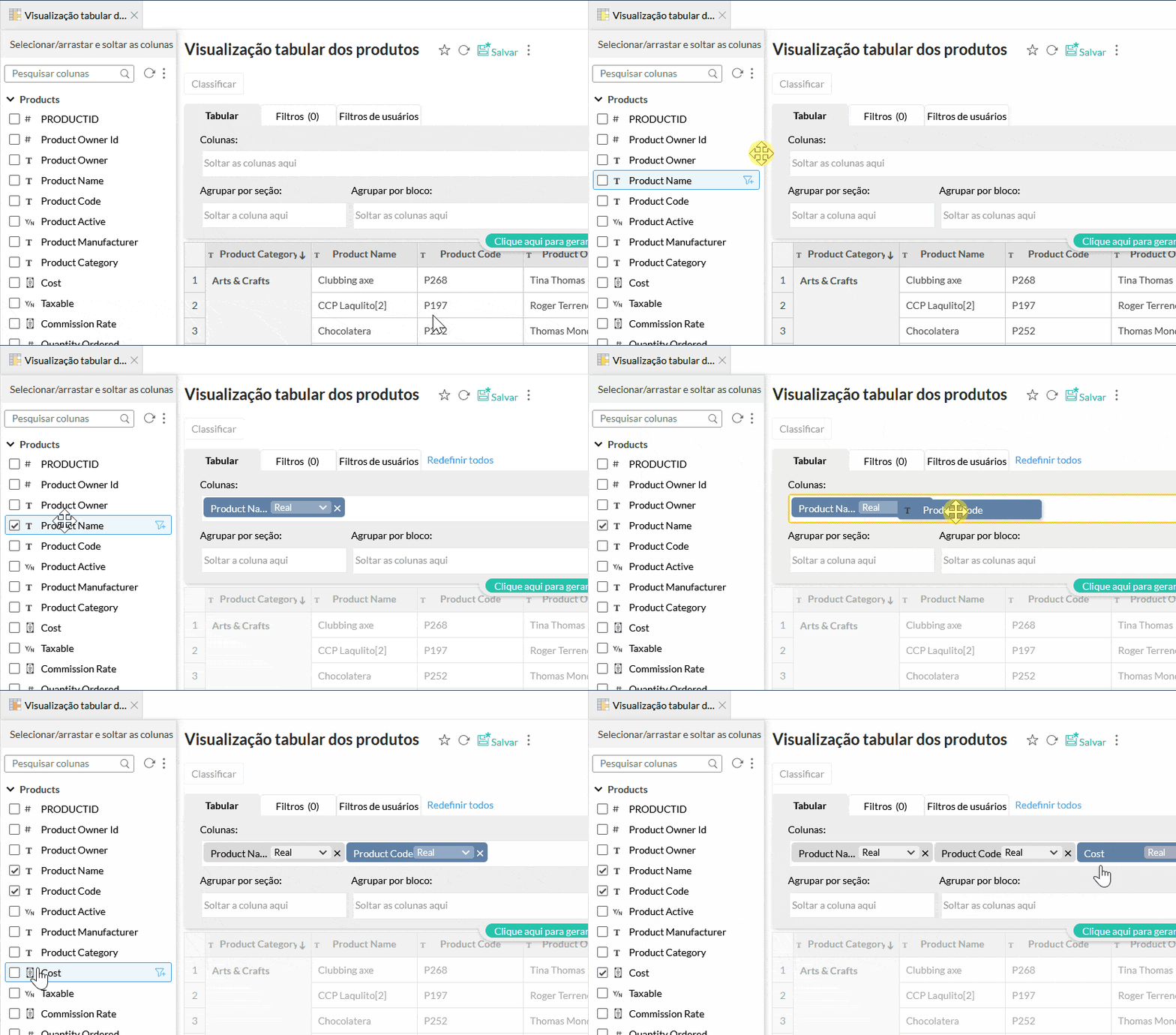
Feito um dos métodos acima, o Zoho Analytics apresentará a interface de criação. Para selecionar as colunas que comporão a visualização:
- Clique e arraste as colunas desejadas da lista de colunas disponíveis para a área do relatório
- Ou clique duas vezes no nome da coluna para adicioná-la
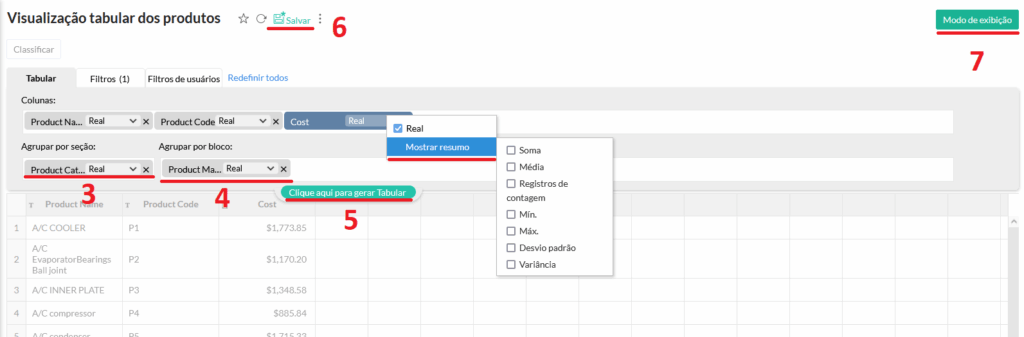
Ferramentas disponíveis
No canto superior direito da tabela, existem várias opções para alterar a visualização:
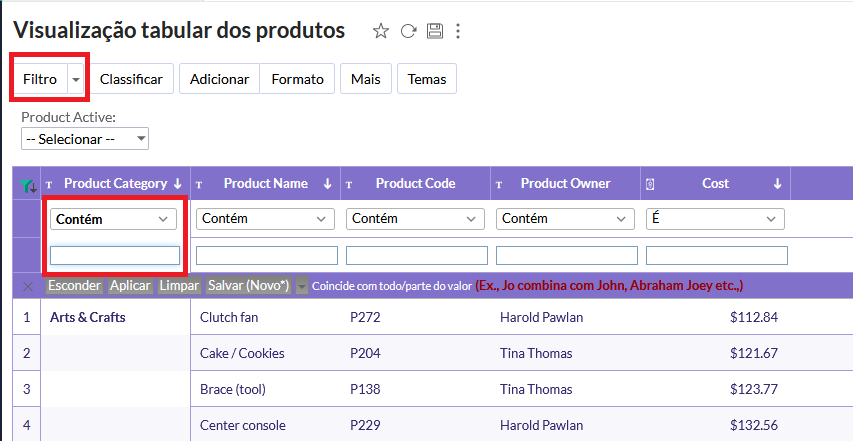
Filtro
Ao clicar em Filtro, surgem opções de filtro abaixo do nome de cada coluna. Selecione a lógica do filtro e especifique os valores, depois clique em "Aplicar".
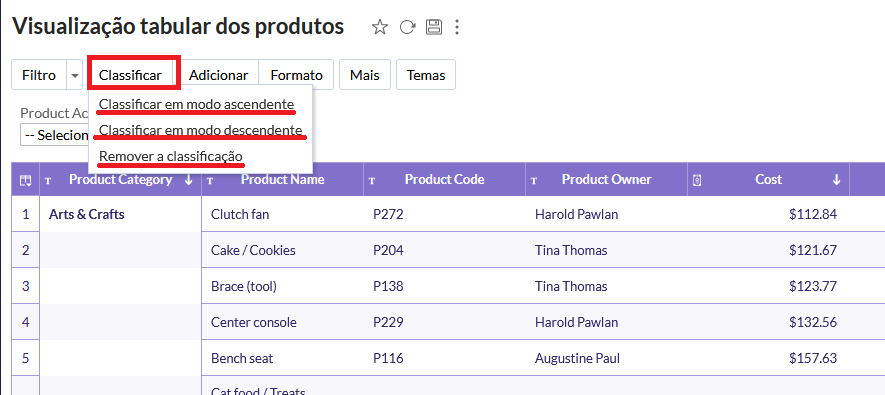
Classificar
Para reordenar os dados, clique no nome da coluna, depois em "Classificar" e selecione a classificação desejada (ascendente, decrescente, etc.).
Adicionar Coluna de Fórmula
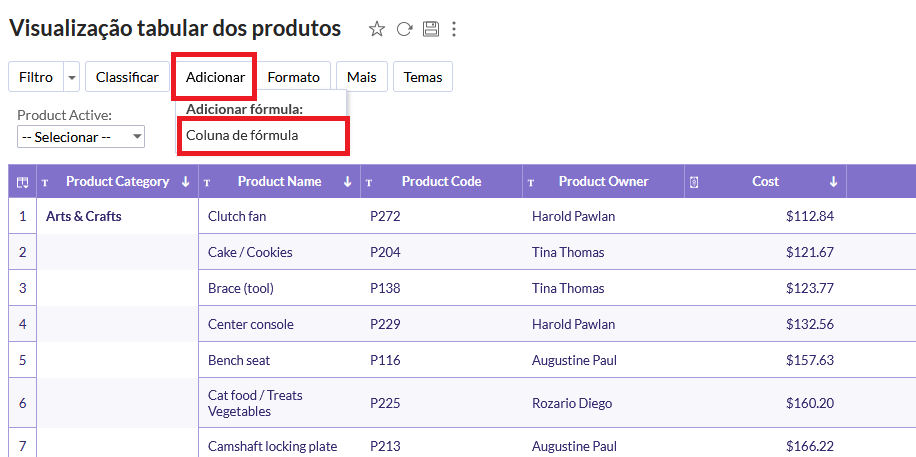
Clique em "Adicionar" e em "Coluna de fórmula" para criar colunas calculadas.
Formatação
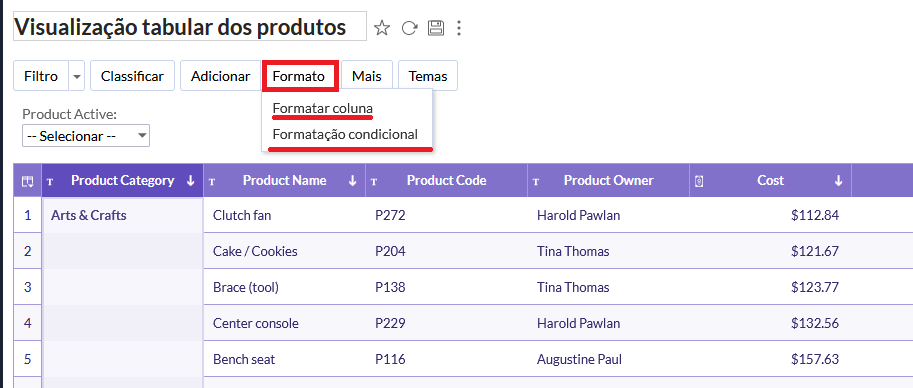
Clique em "Formato" para alterar a formatação dos dados. A formatação pode ser geral ou condicional (para destacar dados de acordo com seu valor).
Congelar e Ocultar Colunas
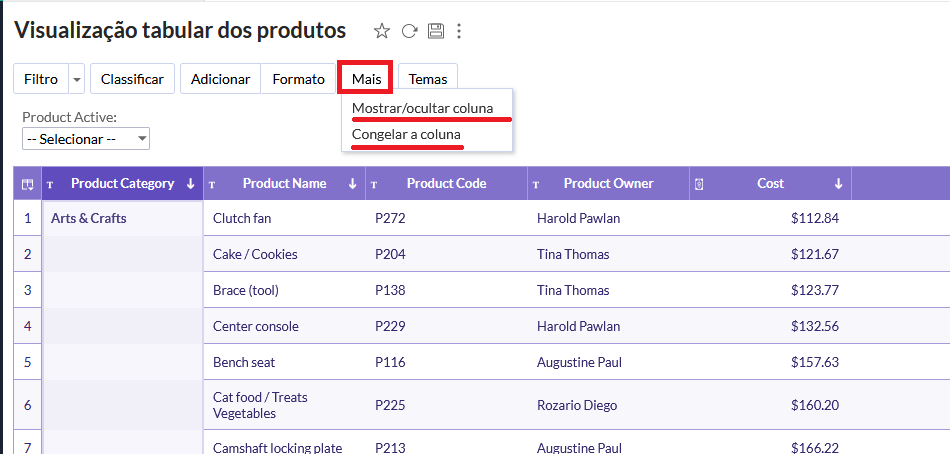
Clique em "Mais" e selecione "Congelar a coluna" ou "Mostrar/ocultar a coluna".
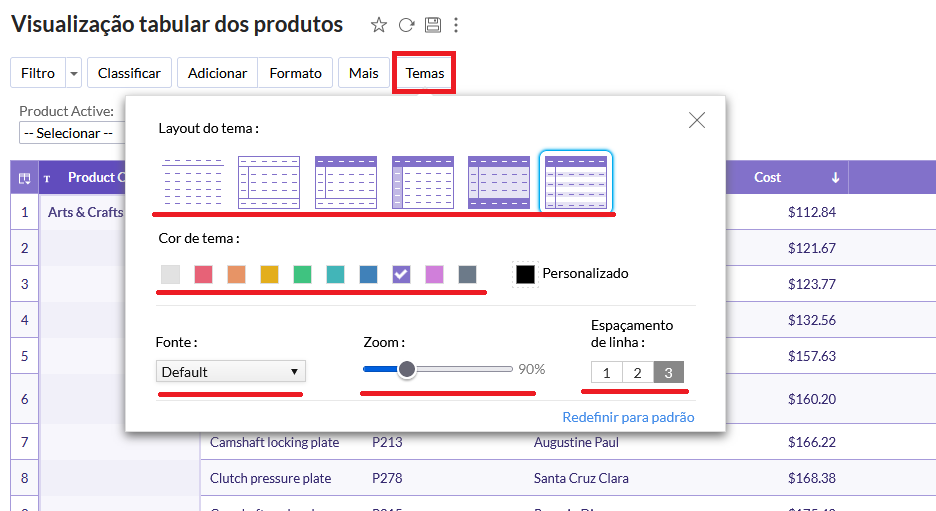
Temas
Clique em "Temas" para alterar o layout, cor de destaque, fonte, tamanho do texto e espaçamento.