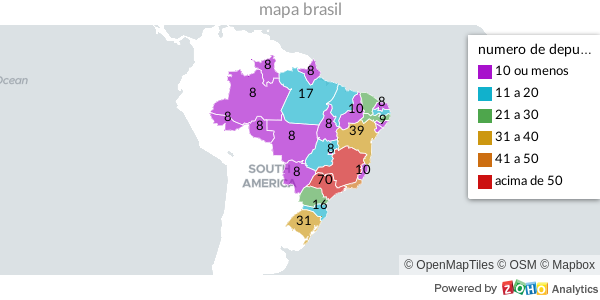
Quando se quer organizar as informações a respeito de um assunto ou de uma pesquisa, é comum utilizar representações gráficas para simplificar a explicação. Uma visualização de mapa apresenta os dados que possuem contextos geográficos (como países, estados, cidades) de forma visual em um mapa.
Criando uma visualização de mapa
Existem duas maneiras de criar uma visualização de mapa:
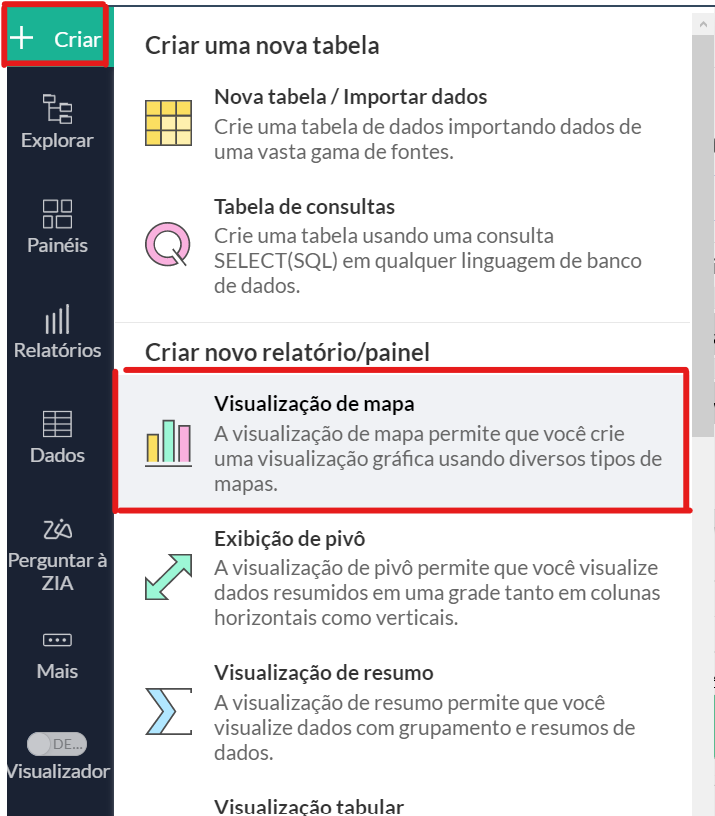
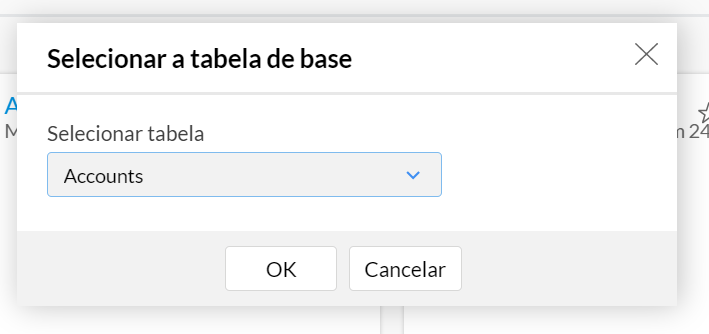
- Do espaço de trabalho, clique em "+ Criar" e em seguida em "Visualização de mapa". Surgirá um menu para selecionar a tabela de referência. Clique em "OK".
Ou:
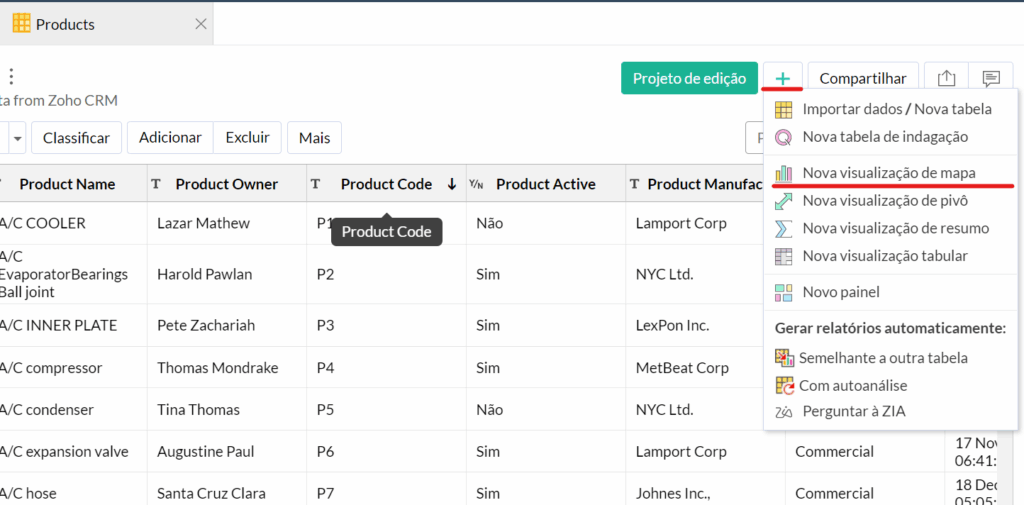
- Da tabela de referência, clique no sinal de "+" no canto superior direito e em seguida em "Nova visualização de mapa".
Configurando os dados do mapa
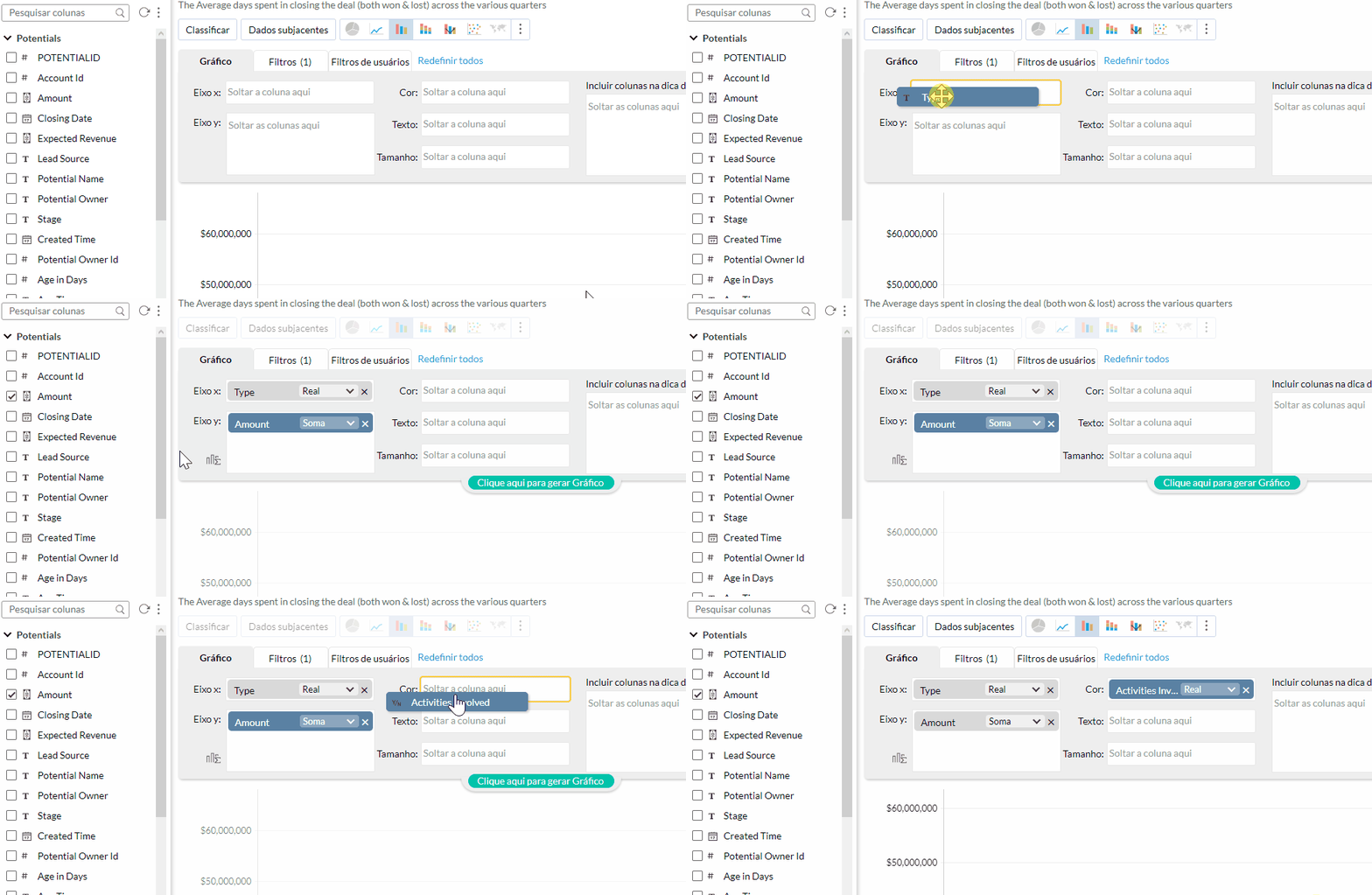
A interface de criação consiste nos nomes das colunas à esquerda e campos para preenchimento na barra superior:
- Selecione as colunas arrastando-as para os campos da aba "Gráfico":
- Eixo X: dados geográficos (países, estados, etc.) - permite apenas uma coluna
- Eixo Y: dados numéricos a serem visualizados
- Cor: define se a cor varia de acordo com outro dado
- Texto: legendas que aparecerão no gráfico
- Tamanho: tamanho dos pontos conforme uma coluna
- Incluir colunas na dica de ferramenta: dados que aparecem ao passar o mouse
Tipos de gráfico
Na linha acima da aba de Gráfico, selecione o tipo desejado:
Gráfico de Pizza
Mostra dados em uma roda particionada, cada parte representa um percentual do total.
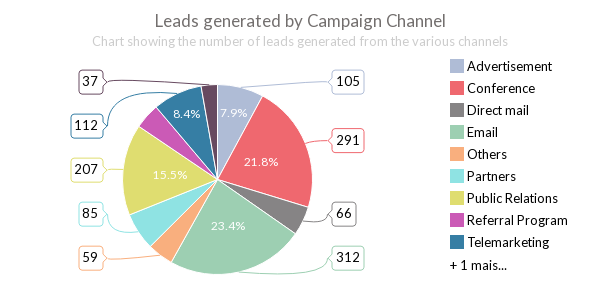
Gráfico de Linhas
Mostra dados como pontos em um plano XY, ligados por uma linha.
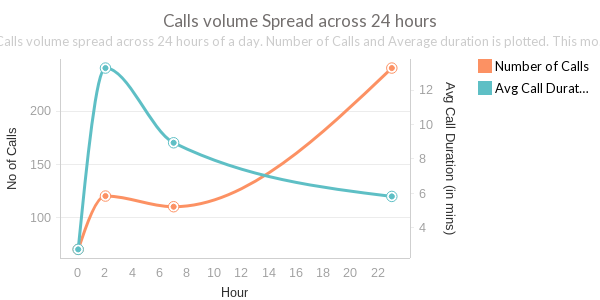
Gráfico de Barra
Dispõe os dados como barras verticais ou horizontais.
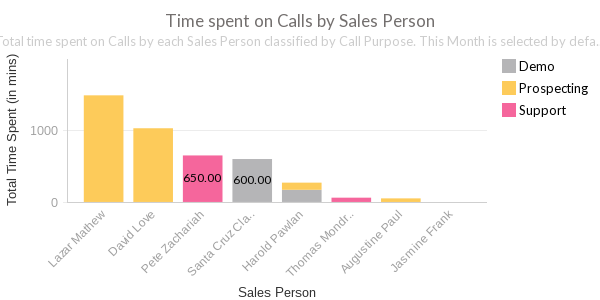
Gráfico de Mapa
Baseado em mapa geográfico, usa dados de cada região.
Opções adicionais
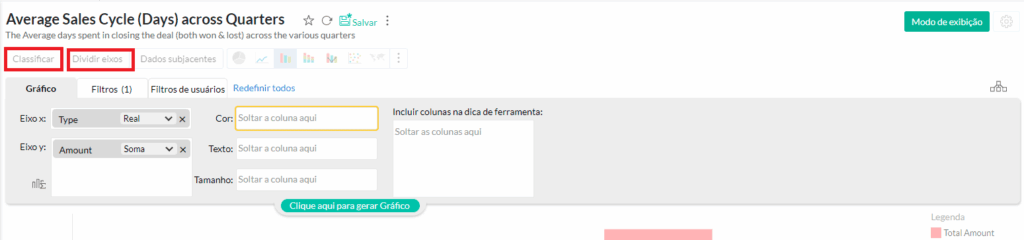
- Clique em "Classificar" para reordenar os objetos do gráfico
- Clique em "Dividir Eixos" para duplicar o número de eixos
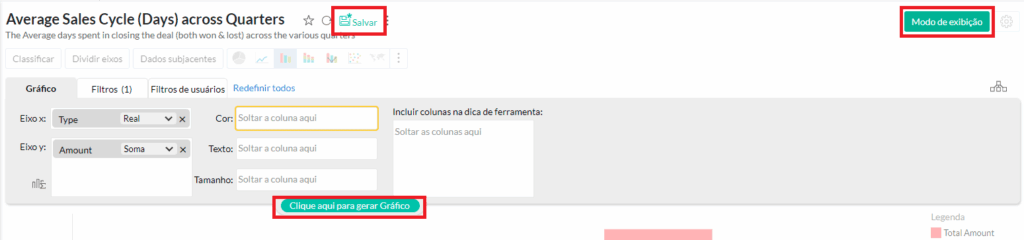
- Clique em "Clique aqui para gerar Mapa" para ver a prévia
- Clique em "Salvar" e defina nome e pasta para o gráfico
- Clique em "Modo de exibição" para visualizar por completo
Filtros
Existem duas maneiras de filtrar dados:
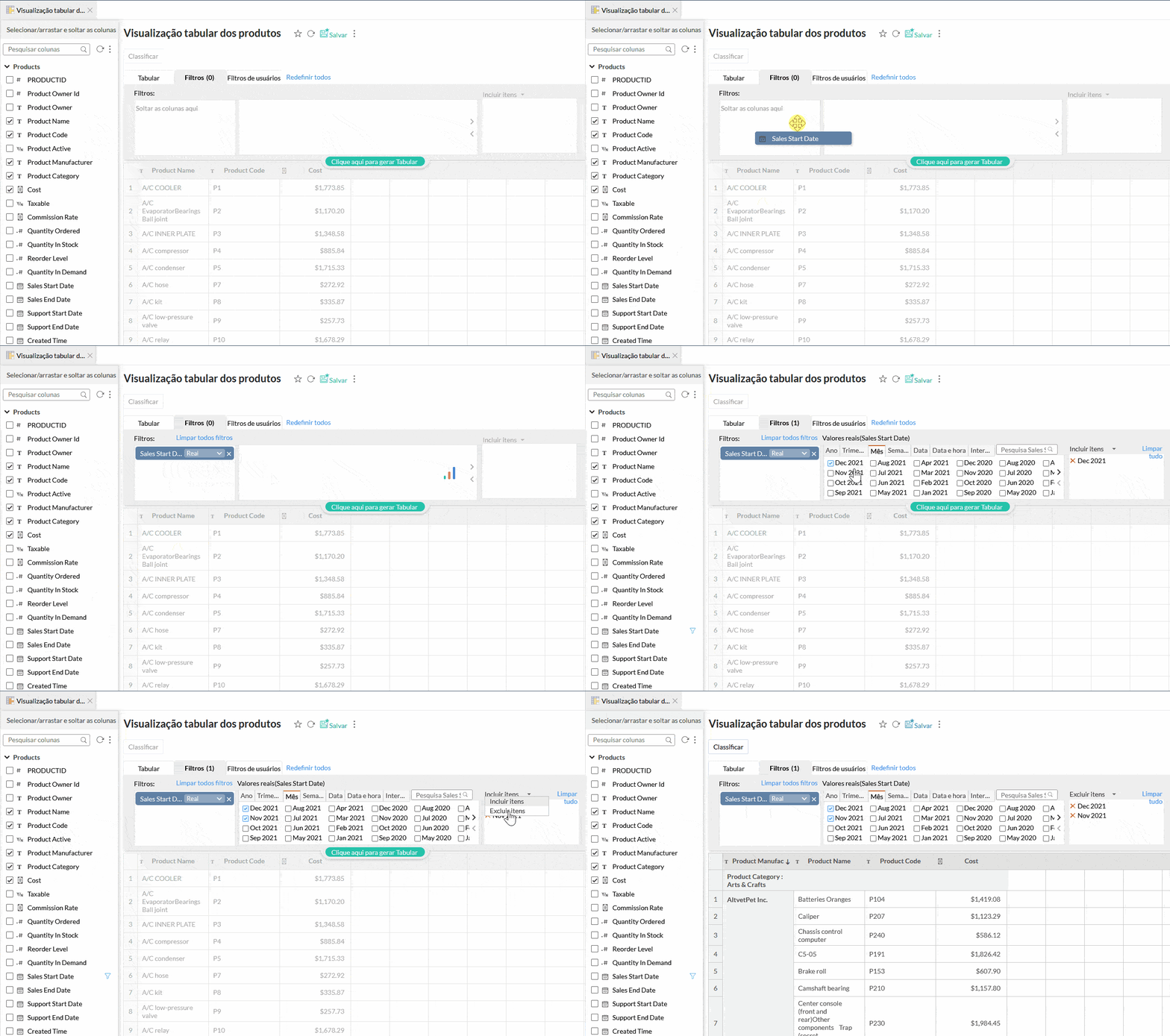
Filtros fixos
Não alteráveis no modo de exibição:
- Clique em "Filtros"
- Arraste as colunas para a primeira caixa de filtro
- Selecione as condições de filtro na segunda caixa
- Escolha entre "Incluir itens" ou "Excluir itens"
Filtros de usuário
Botões selecionáveis no modo de exibição:
- Clique em "Filtros de usuários"
- Arraste as colunas que servirão como filtro
- Personalize clicando no ícone de lápis ao lado do nome
Personalização
É possível personalizar vários aspectos do gráfico:
Cores
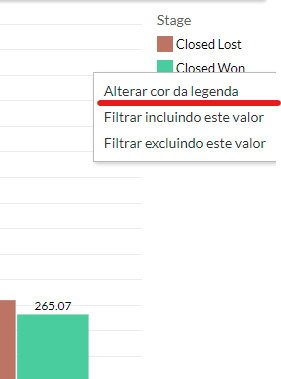
Clique no quadrado da cor na legenda e selecione a cor desejada.
Eixos
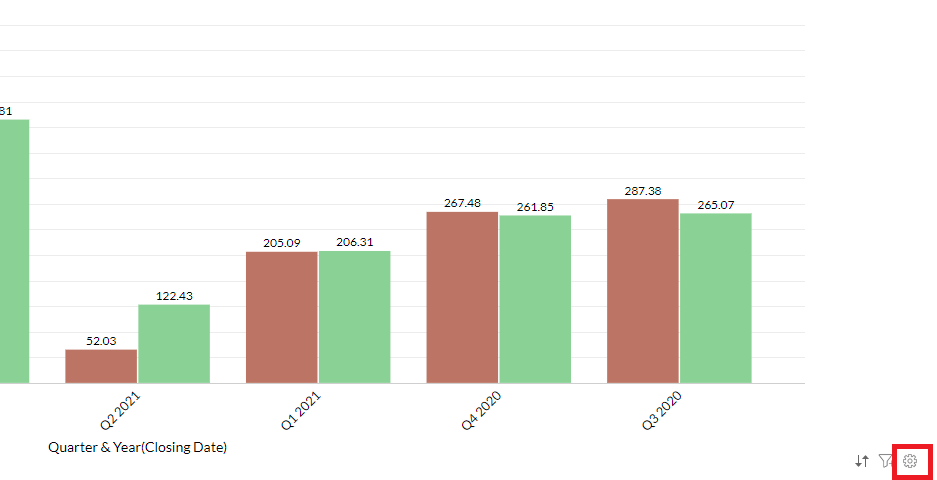
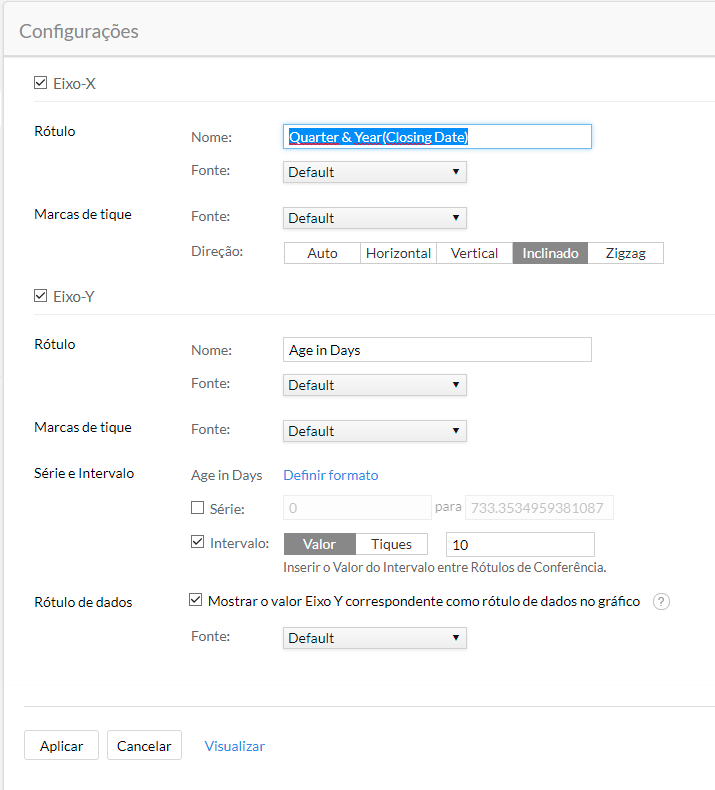
Clique na engrenagem no canto inferior direito para alterar rótulos e fonte.
Ordem
Clique no ícone com setas para cima e para baixo para reordenar.