Aprenda como criar Visualizações de Resumo no Zoho Analytics para agrupar e analisar dados de forma rápida e intuitiva.
O que é uma Visualização de Resumo?
Uma técnica importante na análise de dados é o agrupamento desses. No Zoho Analytics, esse agrupamento pode ser feito através de uma tabela Pivô, de uma consulta ou de uma visualização de resumo. A visualização de resumo é uma maneira rápida e intuitiva de agrupar dados de uma tabela.
Criando uma visualização de Resumo
Existem duas maneiras de se criar uma visualização de resumo:
Método 1 - Do espaço de trabalho
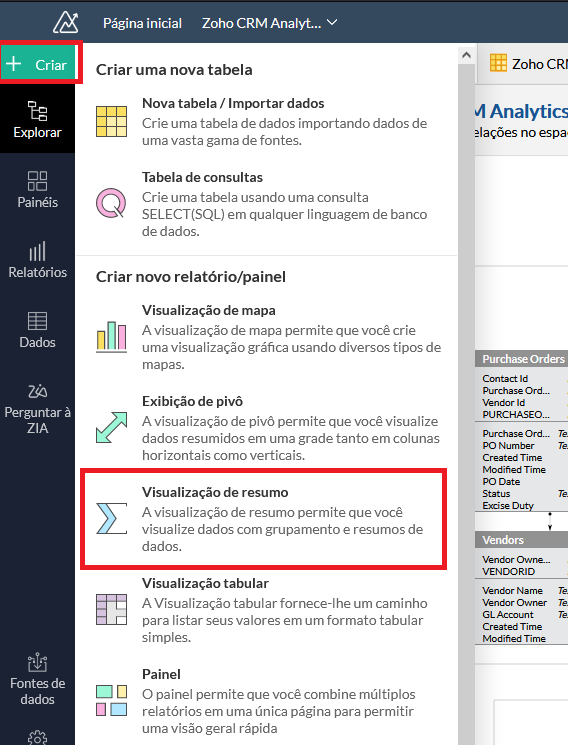
- Clique em "Criar" e em seguida em "Visualização de resumo"
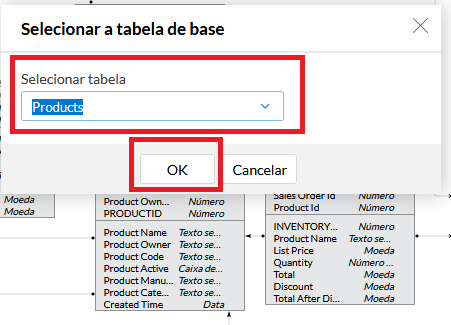
- Surgirá um menu para a seleção da tabela de onde as colunas serão usadas
- Selecione a tabela desejada e clique em "OK"
Método 2 - Da tabela de referência
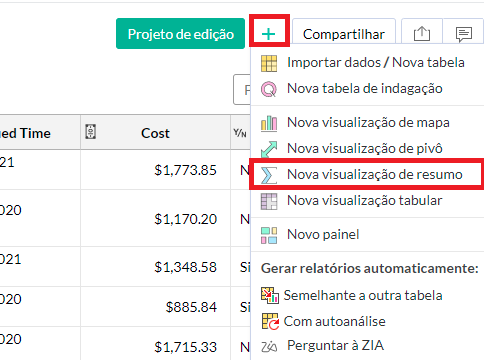
- Da tabela de referência, clique no sinal de "+" no canto superior direito
- Em seguida em "Nova visualização de resumo"
Configurando a Visualização
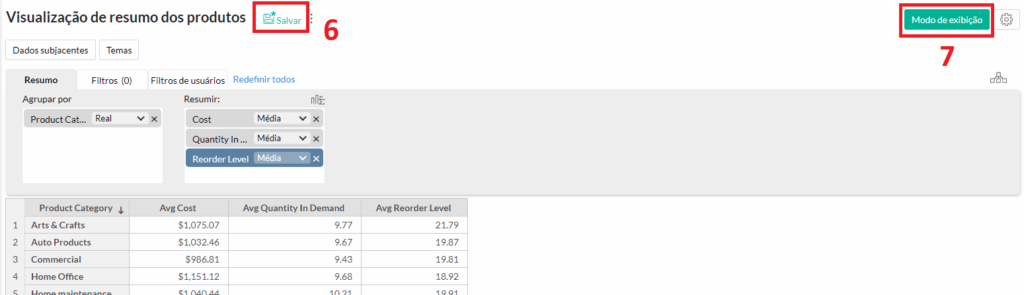
Feito um dos métodos acima, o Zoho Analytics apresentará a interface de criação e edição. Essa interface consiste no nome das colunas apresentados à esquerda, e os campos para preenchimento numa barra superior da tela.
- Selecione as colunas de agrupamento: Arraste as colunas para o campo "Agrupar por". Por exemplo: se a ideia é ver em média quanto cada filial gasta, a coluna de agrupamento é a de filial.
- Selecione as colunas a resumir: Arraste para o campo "Resumir:". Especifique a função aplicada (soma, média, máximo, etc.)
- Clique em "Clique aqui para gerar Resumo" para ver uma prévia
Filtros
Existem duas maneiras principais de filtrar os dados:
Filtros Fixos
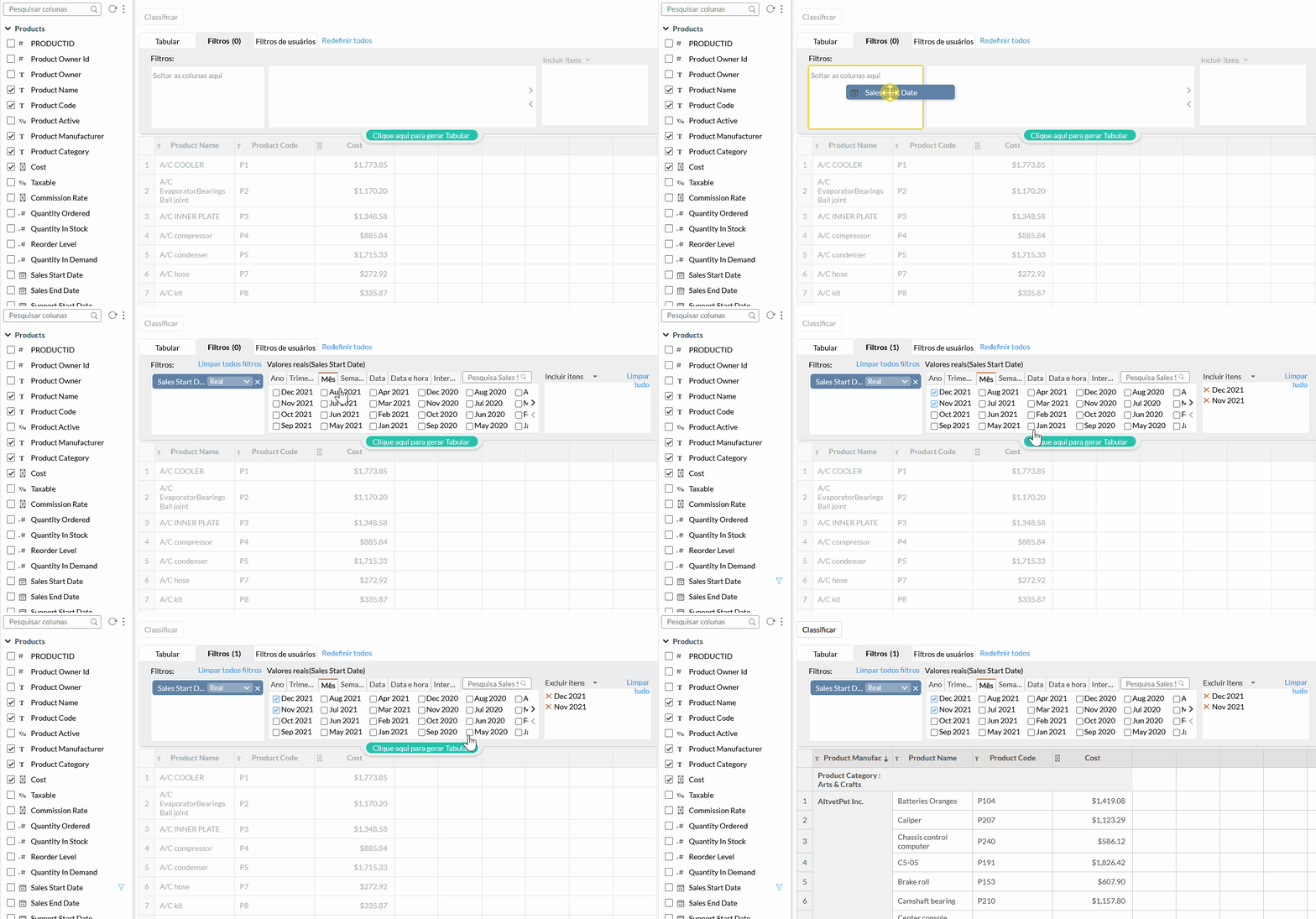
- Do projeto de edição, clique em "Filtros"
- Arraste as colunas com os dados que servirão como filtro
- Selecione as condições de filtro nas abas disponíveis
- Selecione entre "Incluir itens" ou "Excluir itens"
Filtros de Usuário
São botões selecionáveis no modo de exibição para análise interativa dos dados.
Personalização
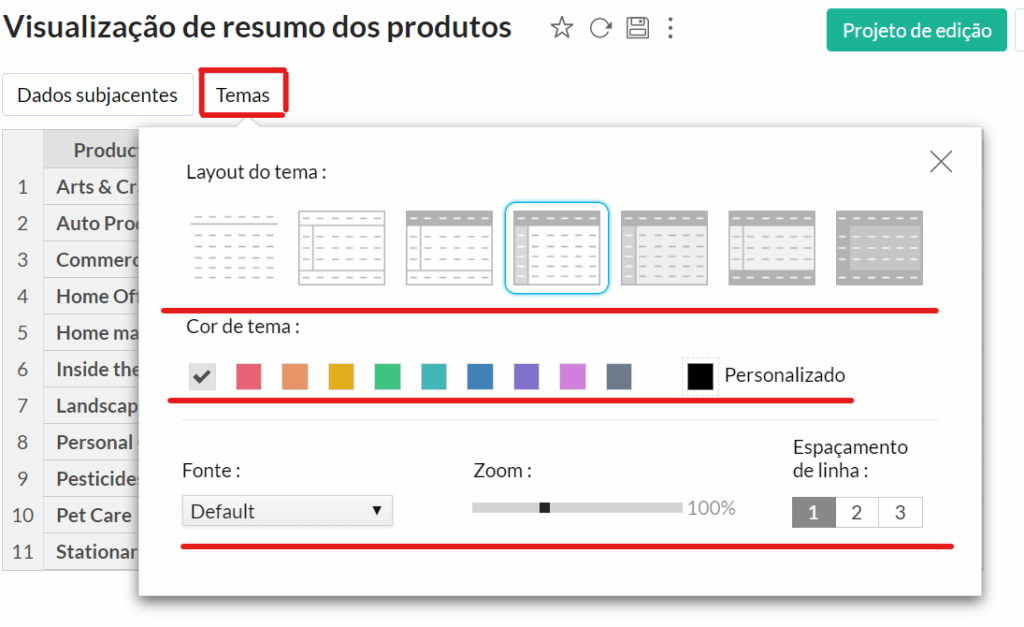
O Zoho Analytics permite personalizar a visualização de resumo. Clique em "Temas" para alterar cor das colunas, fonte, layout, espaçamento e zoom.