Aprenda como criar colunas de fórmulas no Zoho Analytics para aplicar cálculos personalizados em seus dados e gerar análises mais avançadas.
O que são Colunas de Fórmula?
Com o Zoho Analytics, é possível aplicar fórmulas na sua base de dados que correspondam às suas necessidades para o tratamento e análise de dados. O programa permite a definição de fórmulas personalizadas baseadas em uma série de funções já prontas do Analytics. Uma vez que o resultado dessas aplicações é uma coluna nova com os dados tratados, esse tipo de objeto é chamado Coluna de Fórmula, que podem ser usadas no relatório como qualquer coluna normal.
Criando fórmula de coluna
A criação de uma coluna de fórmula é simples e pode ser feita com apenas alguns passos descritos abaixo:
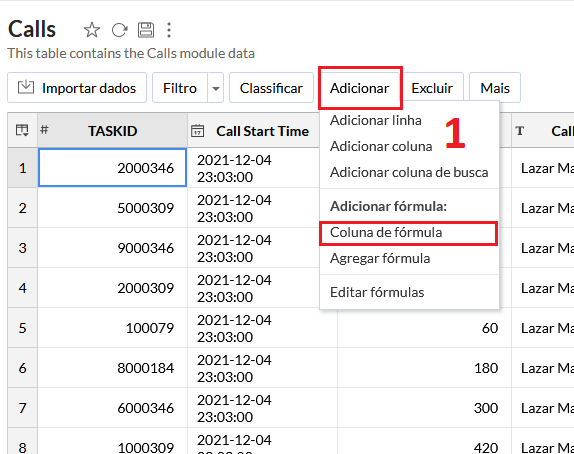
- Da página da tabela em que se deseja criar uma coluna de fórmula, clique em "Adicionar" e em seguida em "Coluna de fórmula"
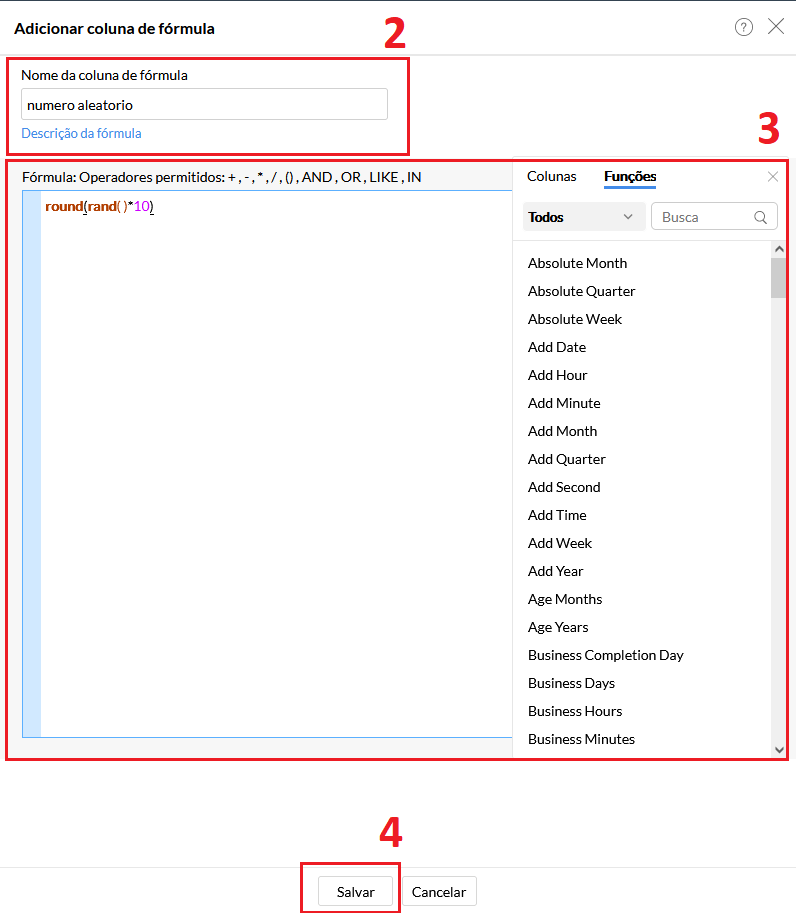
- Uma página se abrirá com as possibilidades de edição da fórmula. No campo "Nome da coluna de fórmula" digite o nome de como essa nova coluna aparecerá na tabela. É possível colocar uma descrição da fórmula também, clicando em "Descrição da fórmula"
- Abaixo do campo Fórmula, escreva a fórmula desejada. O Zoho Analytics tem uma cola das fórmulas no campo do lado direito, bem como o nome das colunas. Mantendo o mouse em cima do "i" ao lado de uma fórmula o Zoho Analytics provê uma descrição de como funciona a fórmula, os argumentos necessários e exemplos de uso.
- Após inserir a fórmula, clique em "Salvar".
Logo em seguida surgirá uma coluna com os valores calculados pela fórmula. Essa coluna já está disponível para ser utilizada em relatórios e outros objetos do Zoho Analytics, como tabelas pivô e consultas.
Alterar fórmulas
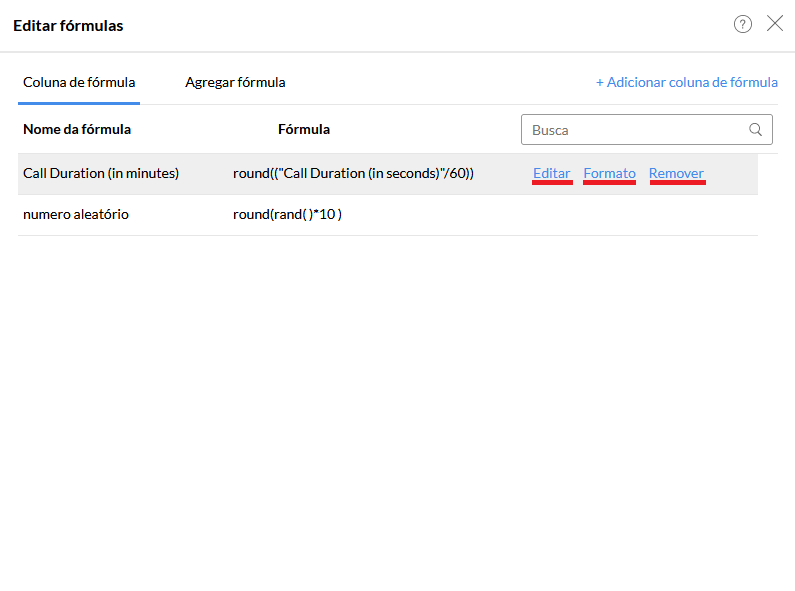
As fórmulas criadas em uma tabela podem ser vistas clicando em "Adicionar" e "Editar fórmulas". Essa opção abre uma janela que permite:
- Editar a fórmula: clicando em "Editar" ao lado da fórmula
- Editar a formatação: clicando em "Formato" ao lado do nome da fórmula
- Excluir a fórmula: clicando em "Excluir" ao lado do nome da fórmula