
Os seus registros podem ser gerados fora do Zoho CRM, e depois importados para o módulo correspondente. Para facilitar a sua visualização, o sistema importa a partir de arquivos nos formatos de tabela mais comuns, que são xls, .xlsx, .vcf, ou .csv.
| Formato | Extensão | Máx. Registros |
| Texto separado por vírgulas | .csv | 30000 |
| Excel 97-2003 | .xls | 5000 |
| Excel | .xlsx | 5000 |
| Cartão de Visita Eletrônico | .vcf | 5000 |
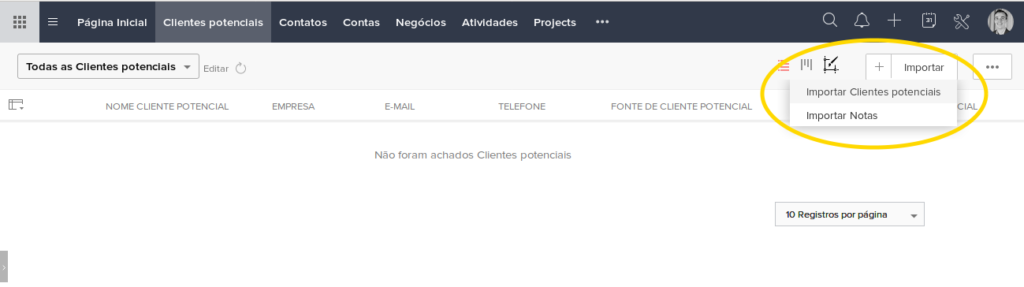
1) Para importar um arquivo, clique em Importar (neste exemplo vamos importar uma lista de Clientes potenciais). Você terá duas opções de importação: Importar Clientes Potenciais e Importar Notas. E escolha a primeira opção, Importar Clientes Potenciais.
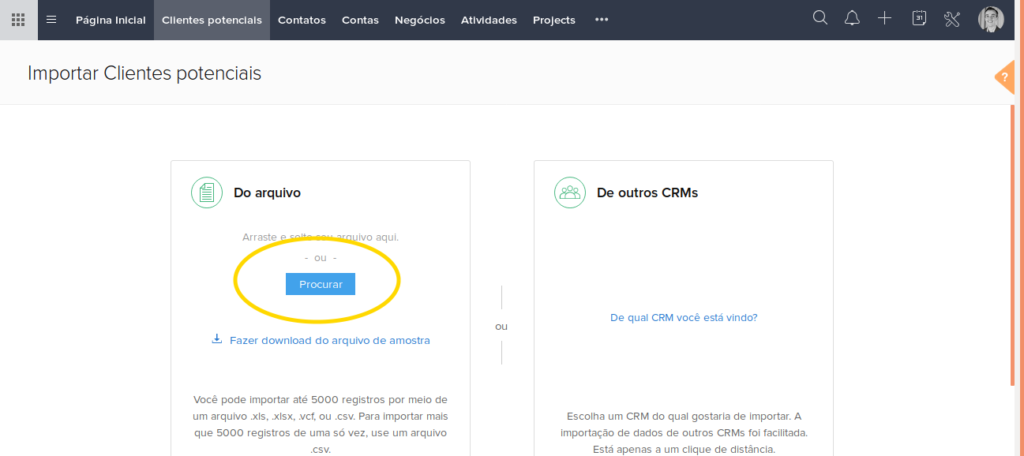
2) Temos ainda duas formas de importar uma lista de registro, a partir de um arquivo ou de outro CRM. Ao clicar em Procurar, encontre o arquivo que deseja importar nos diretórios da sua máquina.
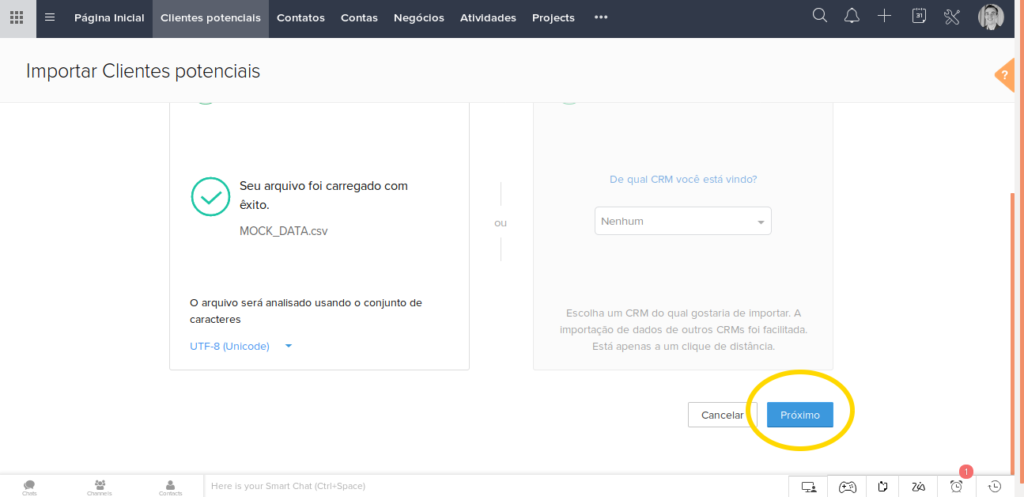
3) Clique em Próximo depois de ter selecionado o arquivo.
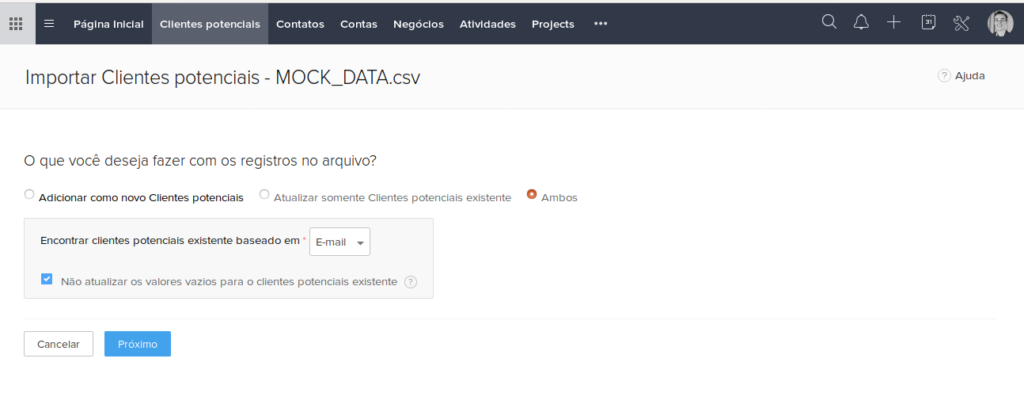
4) Agora, nesta página você tem três opções de importação de arquivos:
Opção 1: Adicionar como novo clientes potencial ----> Serão criados novos registros no módulo de Clientes Potenciais.
Opção 2: Atualizar somente Clientes potenciais existente ----> Os registros de clientes Potenciais já existentes serão buscados no arquivo e atualizados (a busca pode ser feita pelo e-mail ou ID do registro).
Opção 3: Ambos ----> Será feita a atualização dos registros existentes e novos registros serão criados no módulo.
5) Clique em Próximo e faça o mapeamento do arquivo para a lista de registros do Zoho CRM.
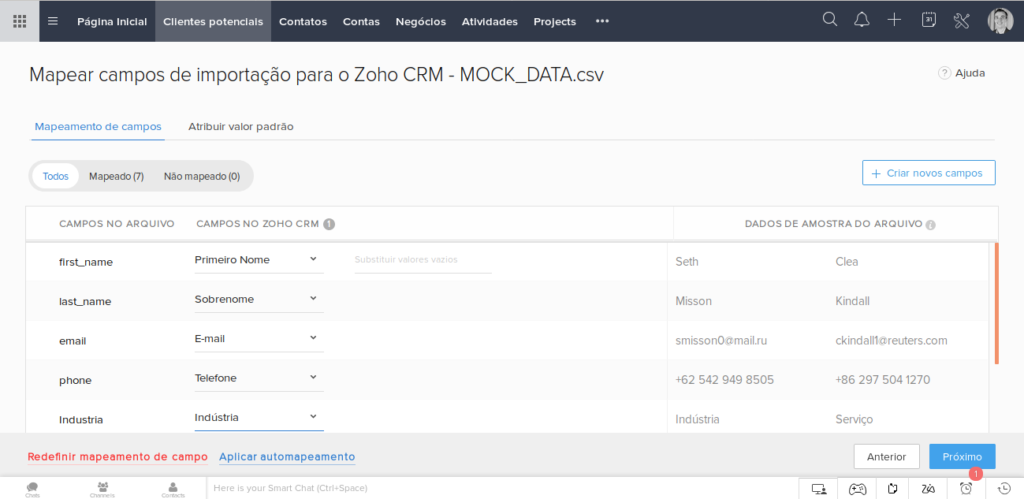
6) Depois de definir os campos que serão mapeados, clique em Próximo e a última página será está abaixo:
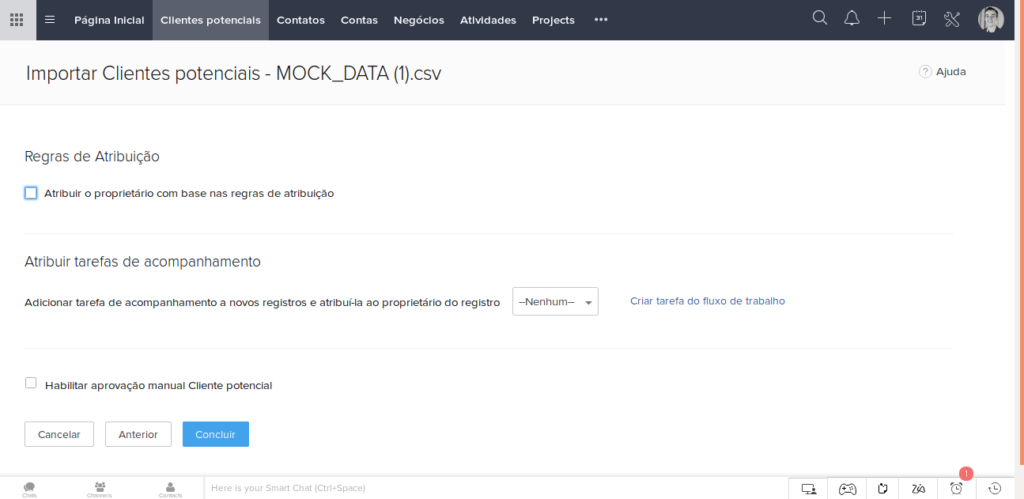
7) Você ainda pode colocar regras de atribuição e atribuir tarefas.
8) Para finalizar, clique em concluir, e em poucos segundos sua lista de registros será importada.
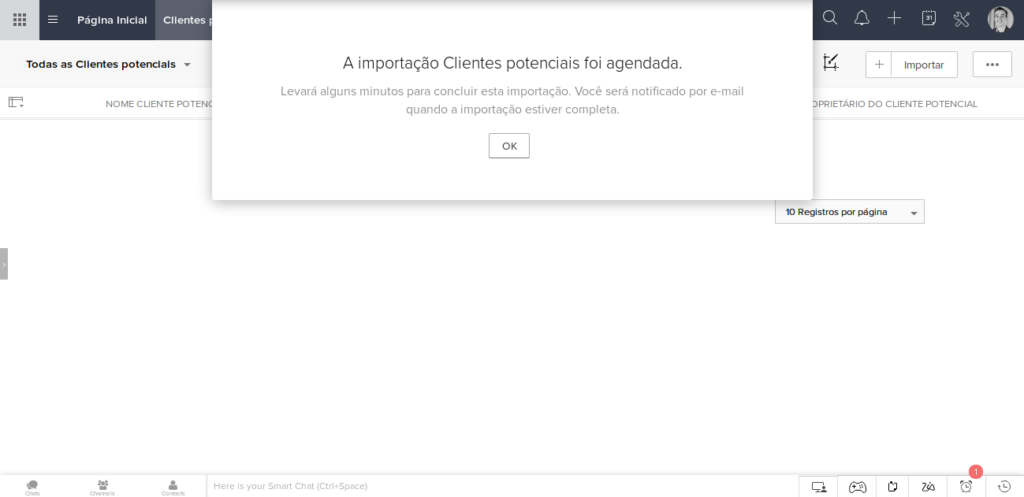
9) Feito tudo corretamente, na importação, você verá a seguinte mensagem:
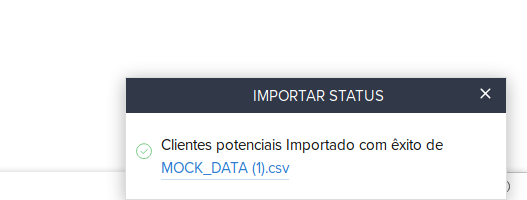
10) Ao clicar na mensagem de importação, pode ser que apareçam eventuais erros. Nesse caso, verifique se o processo foi configurado corretamente. Caso persista, entre em contato com o nosso suporte.